
*КУБ — полный комплекс облачных услуг!
RU
*КУБ — полный комплекс облачных услуг!
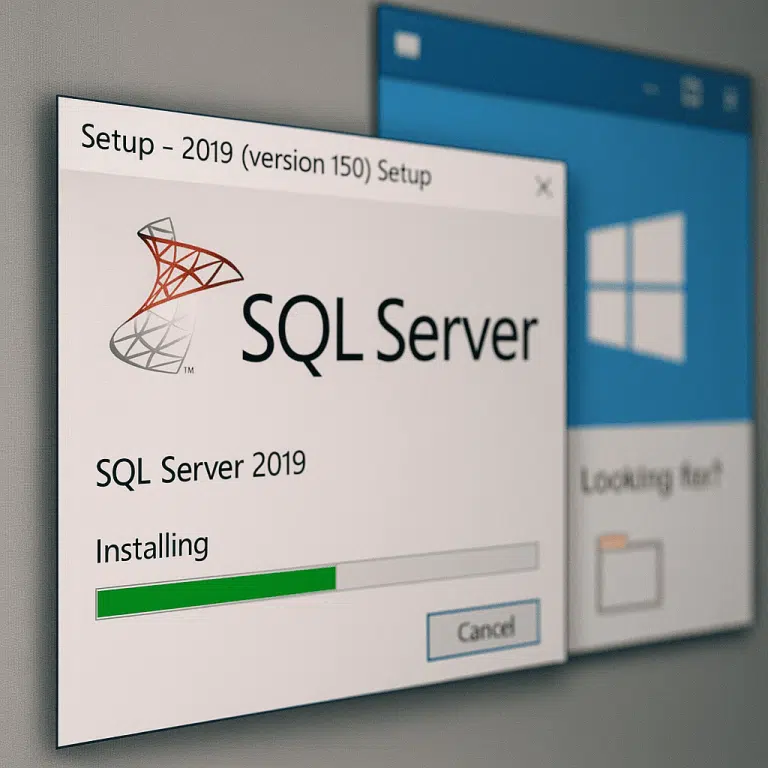
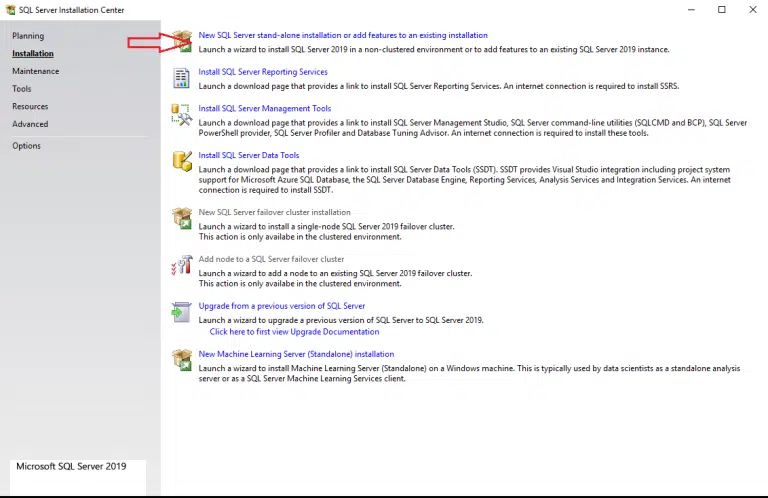
Запустите setup.exe → Installation → New SQL Server stand-alone installation.
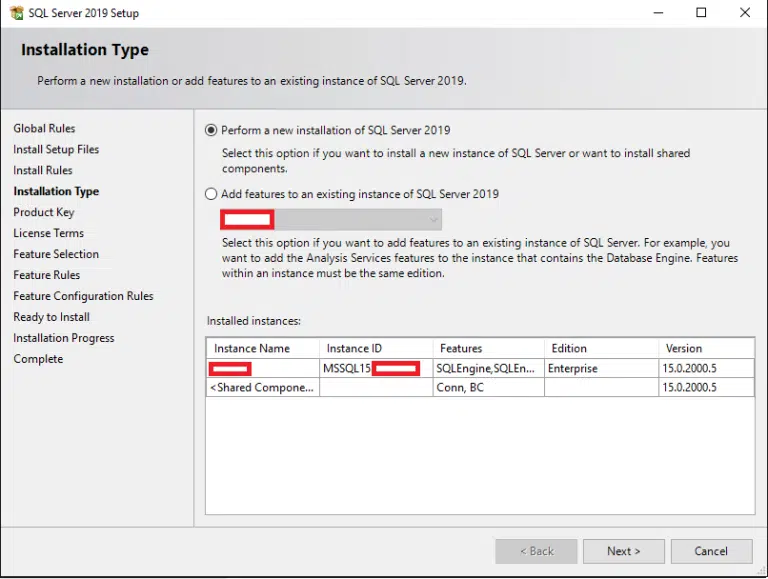
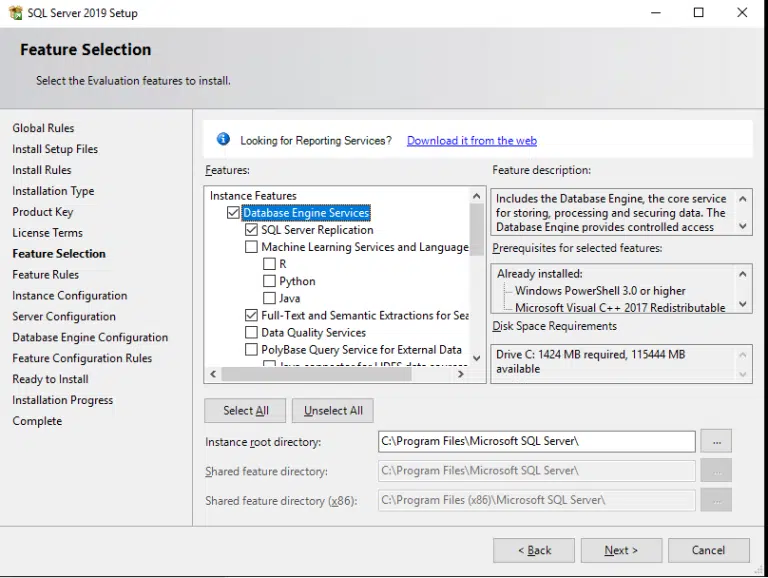
Для серверной роли как минимум требуется Database Engine Services. В зависимости от задач добавляют Replication, Full-Text, SSIS и т. д.
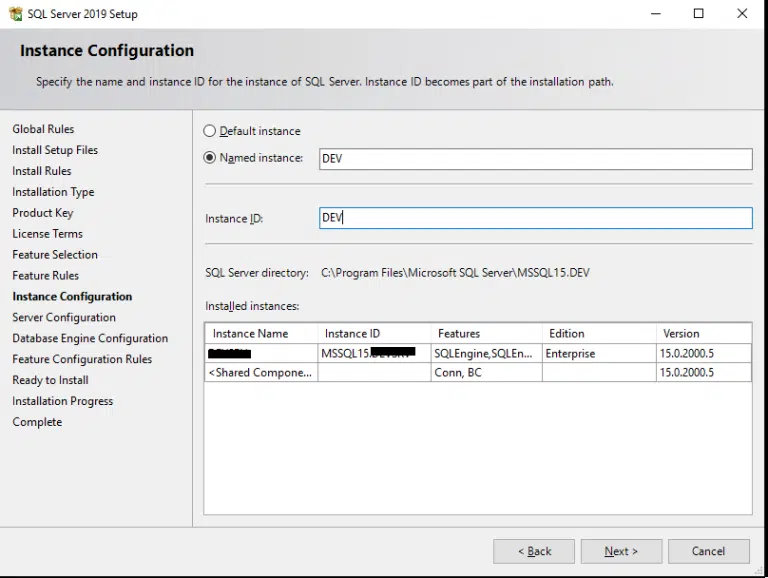
Оставьте Default instance (MSSQLSERVER) или создайте Named instance (например, DEV).
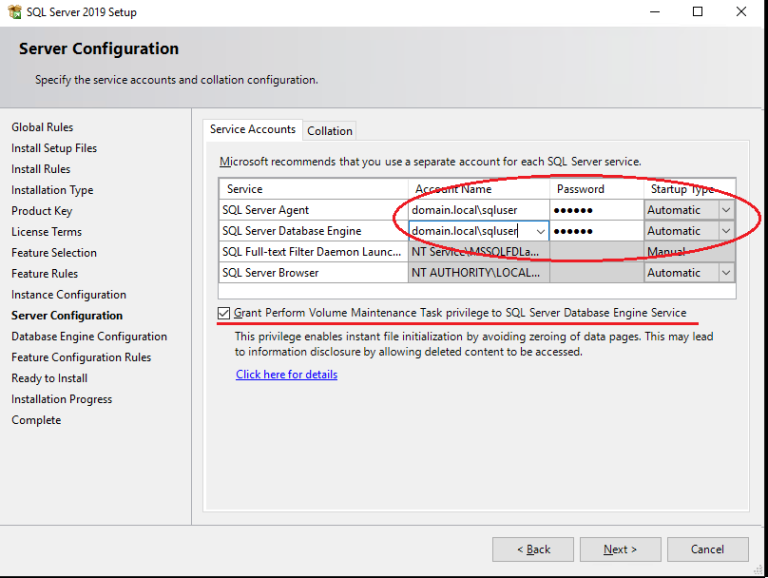
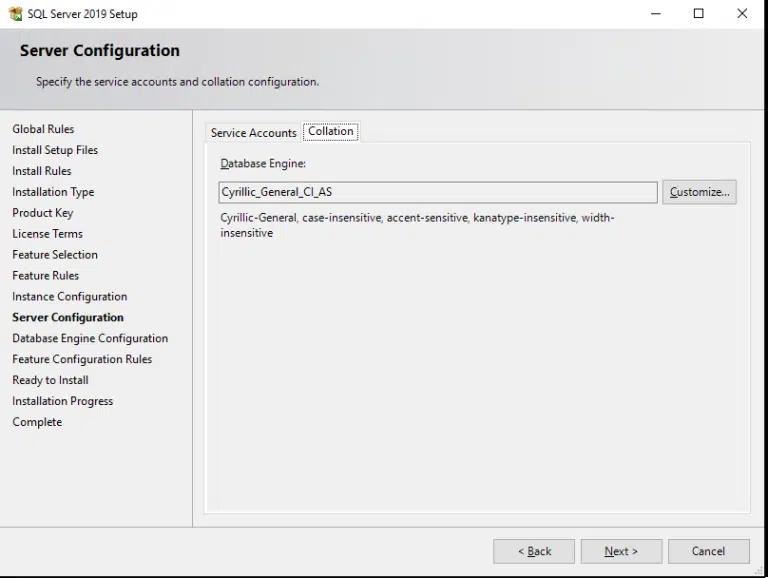
В мастере есть пункт Grant Perform Volume Maintenance Task… — это Instant File Initialization (IFI), ускоряющая создание/рост файлов данных (с нюансами безопасности). Рекомендации и подробности — в документации Microsoft.
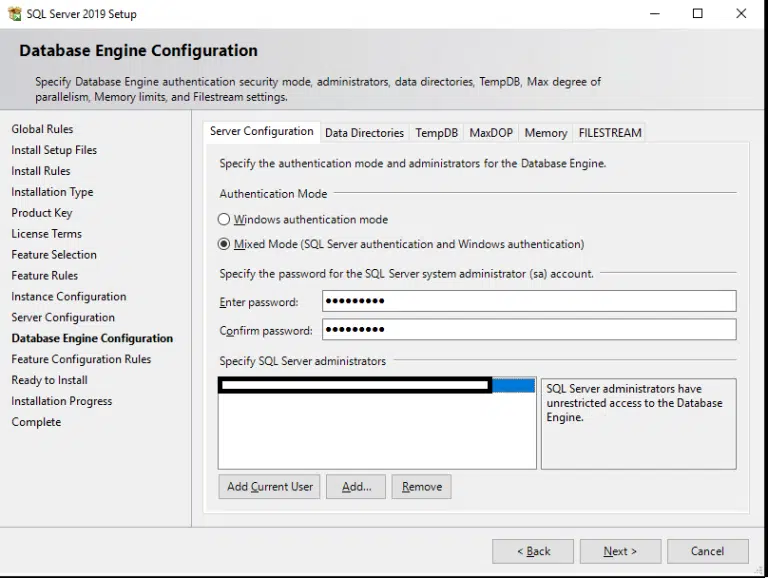
Чаще выбирают Mixed Mode (логин sa в Windows для совместимости с внешними приложениями), задайте надёжный пароль для sa и добавьте своих администраторов SQL.
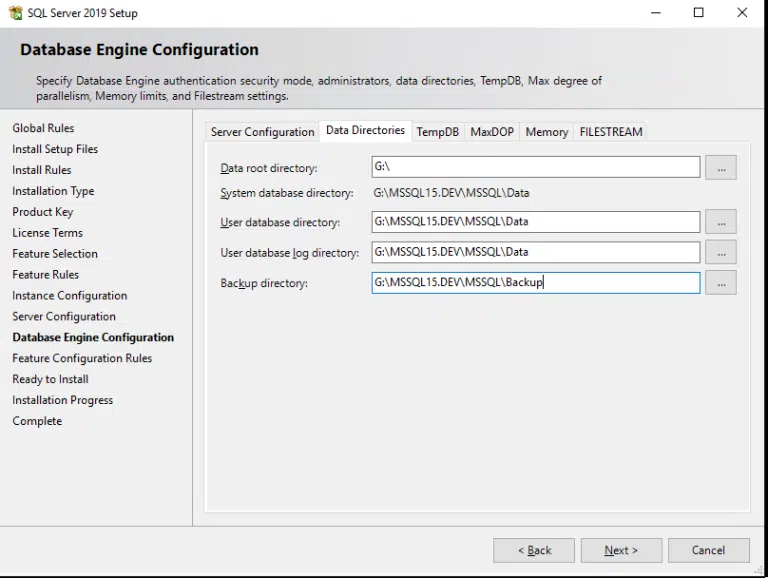
Рекомендуется разместить данные, журналы и резервные копии в разных каталогах (по возможности — на разных дисках/томах).
Укажите количество файлов, размеры и шаг увеличения. В новых версиях установщик сам добавляет файл(ы) tempdb, но настройки лучше проверить. Общая рекомендация Microsoft: до 8 логических процессоров — столько же файлов данных tempdb; если логических процессоров больше 8 — начните с 8 файлов и при необходимости увеличивайте их количество, наблюдая за конкуренцией за выделение памяти.
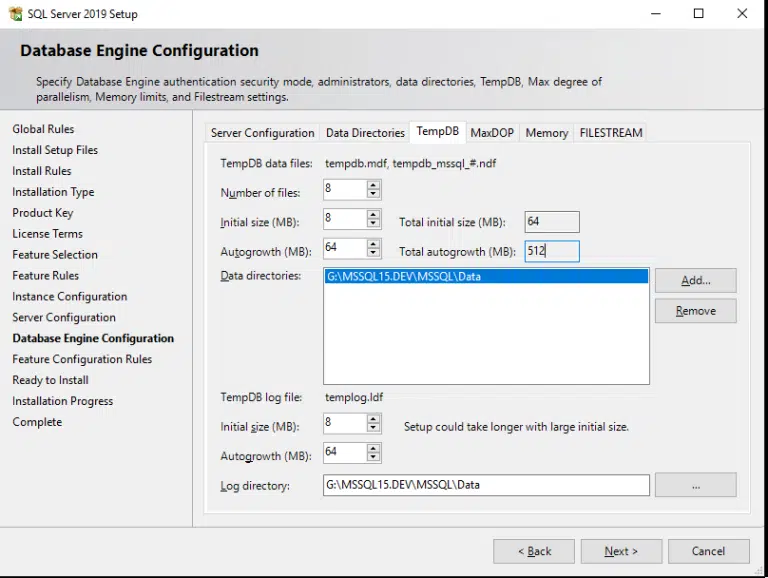
Руководство по tempdb от Microsoft: рекомендации по количеству файлов и стартовым значениям.
Дождитесь этапа Complete. Установите SQL Server Management Studio (SSMS) — в центре установки есть пункт Install SQL Server Management Tools (ведет на установщик SSMS).
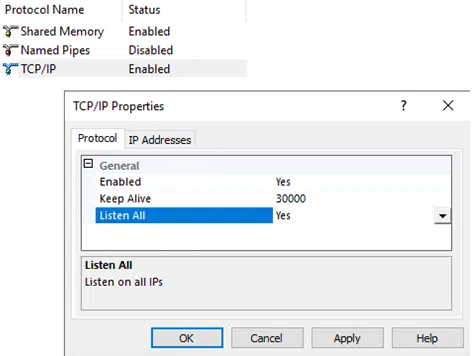
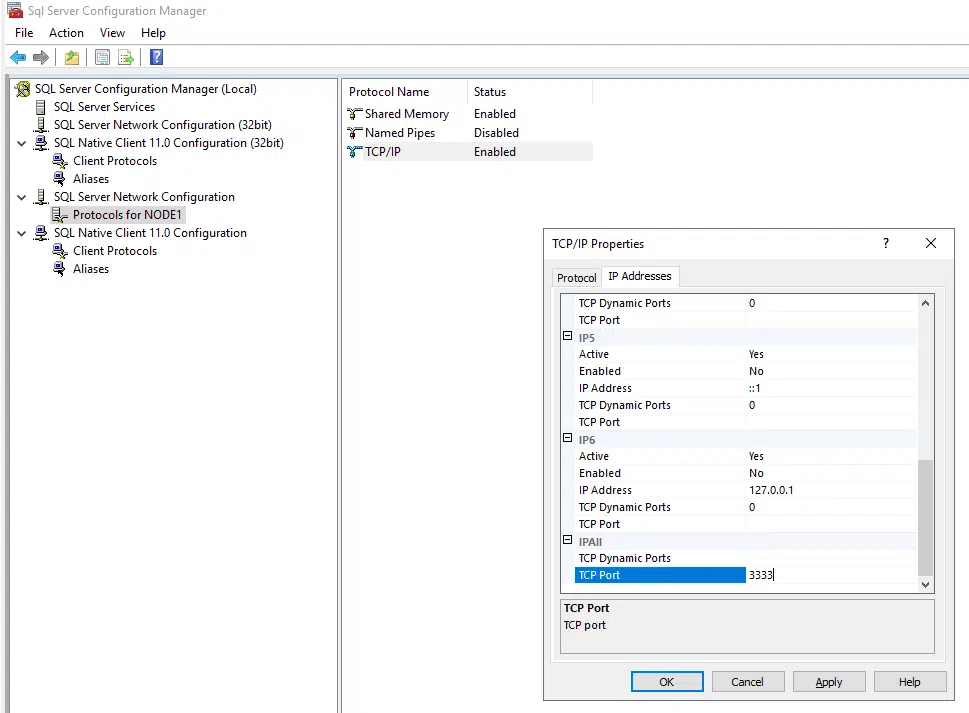
Откройте SQL Server Configuration Manager → SQL Server Network Configuration → Protocols for
Установите статический порт (обычно 1433, можно нестандартный) на вкладке IP Addresses → секция IPAll: очистите поле TCP Dynamic Ports (оставьте пустым) и укажите TCP Port.
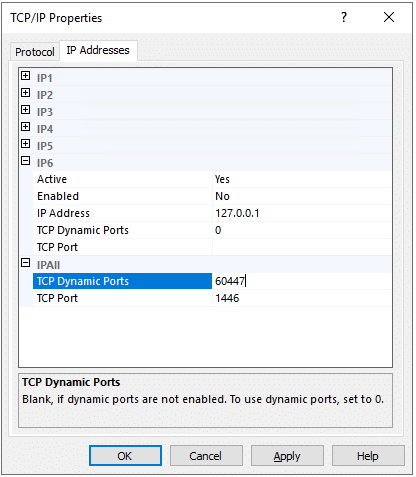
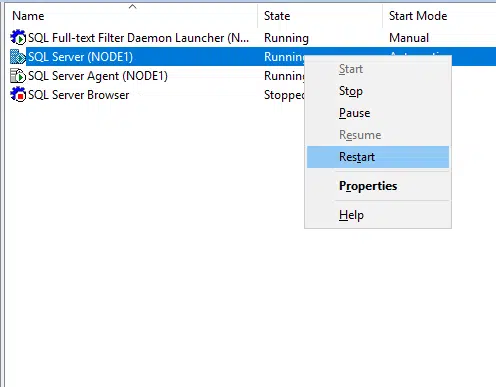
Перезапустите службу экземпляра SQL Server.
Если оставляете динамический порт для именованного экземпляра — клиентам понадобится служба SQL Server Browser (по UDP/1434), в противном случае подключайтесь с явным портом. Подробный разбор — на WinITPro.
Откройте входящие соединения для вашего TCP-порта экземпляра (пример — 1433). Если используете Browser, добавьте UDP/1434.
# Порт экземпляра (замените при необходимости)
New-NetFirewallRule -DisplayName "SQL Server (TCP 1433)" -Direction Inbound -Protocol TCP -LocalPort 1433 -Action Allow

# Для SQL Server Browser (если он требуется для динамических портов)
New-NetFirewallRule -DisplayName "SQL Server Browser (UDP 1434)" -Direction Inbound -Protocol UDP -LocalPort 1434 -Action Allow
Актуальные рекомендации Microsoft по портам и правилам — в официальном руководстве.
С клиента / jump-host’а:
# default instance (стандартный порт)
Test-NetConnection  -Port 1433

# named instance со своим портом
Test-NetConnection  -Port <ваш_порт>
В SSMS: для нестандартного порта формируйте строку в виде
Проверьте версию и основные параметры:
SELECT @@VERSION AS version;
EXEC sp_configure 'show advanced options', 1; RECONFIGURE;
EXEC sp_configure;  -- просмотреть текущие настройки
MAXDOP (пример): ориентируйтесь на рекомендации Microsoft и нагрузку, затем зафиксируйте значение:
EXEC sp_configure 'show advanced options', 1; RECONFIGURE;
EXEC sp_configure 'max degree of parallelism', 8; RECONFIGURE;
Руководство Microsoft по настройке MAXDOP и рекомендациям.
IFI включен (в соответствии с политикой безопасности компании).