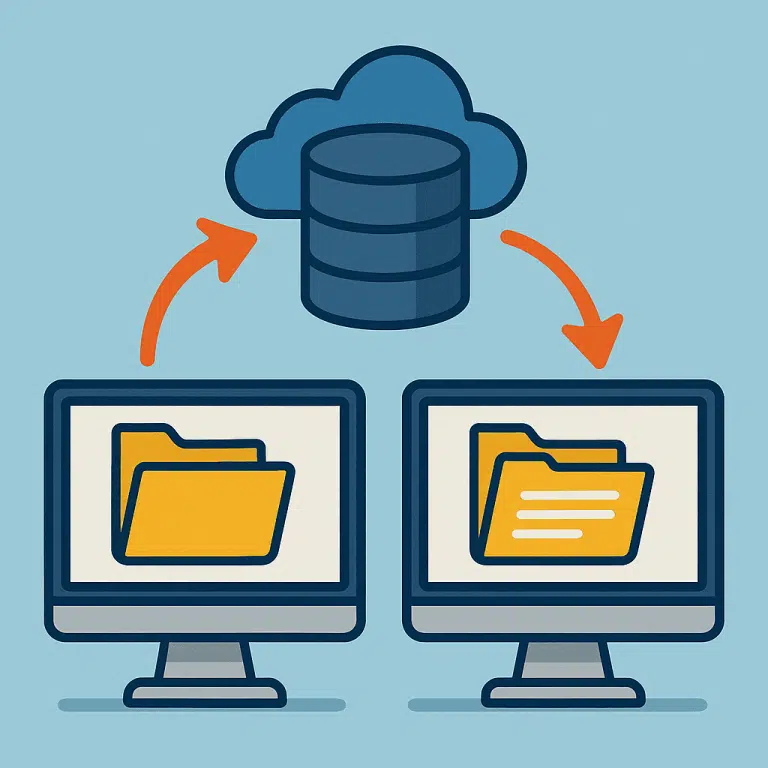
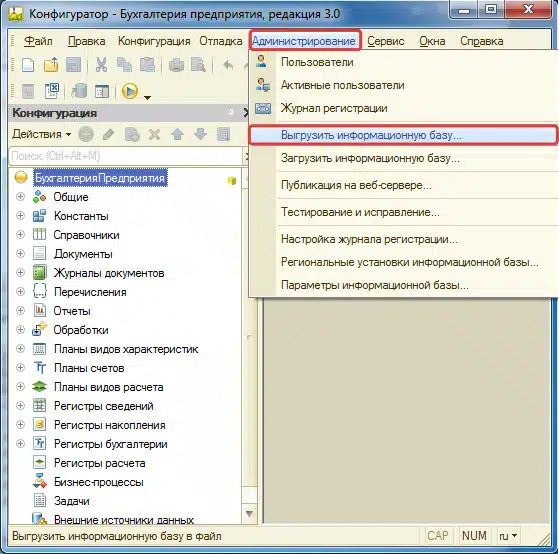
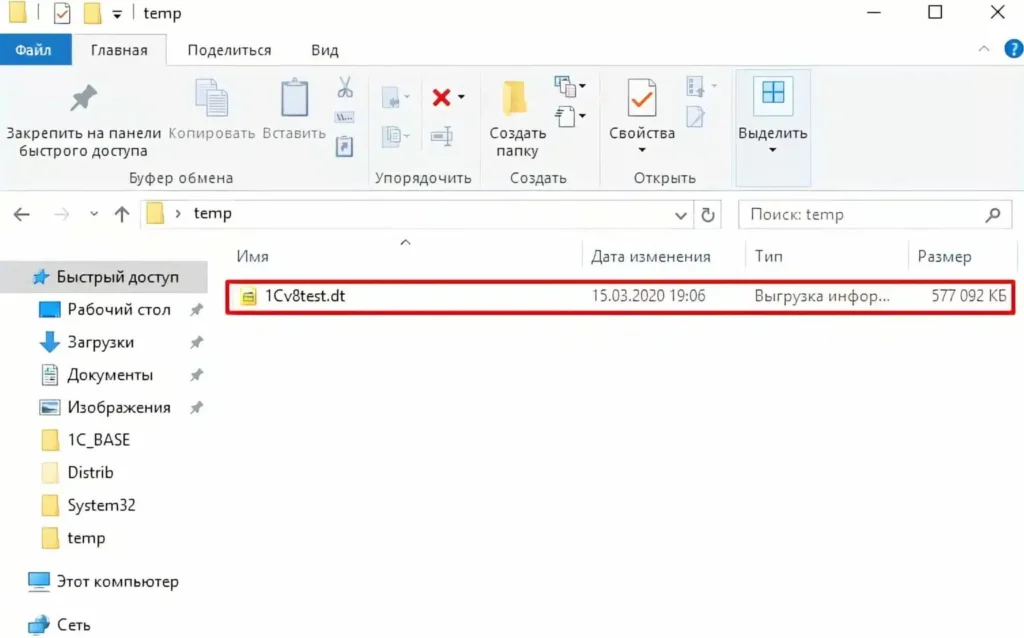
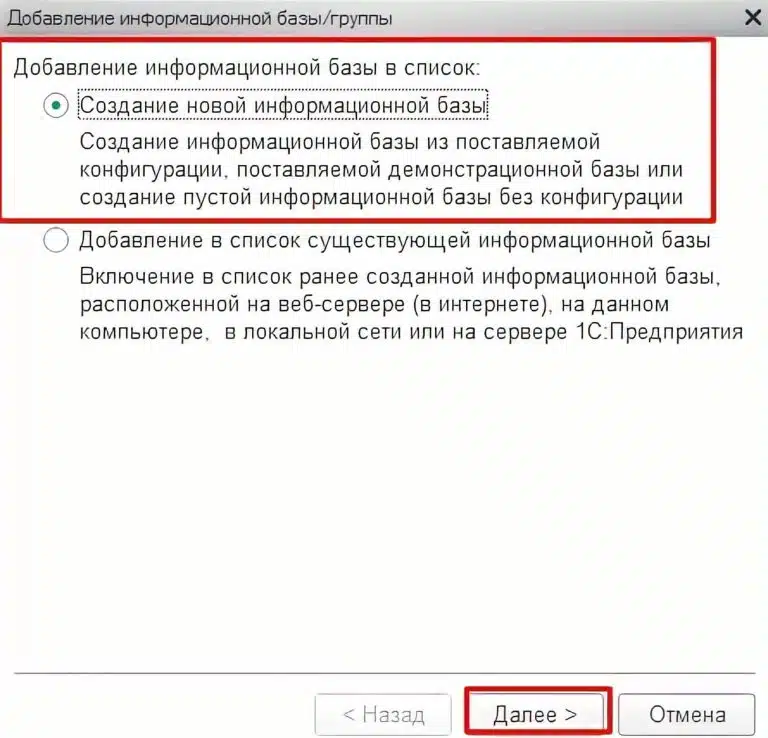
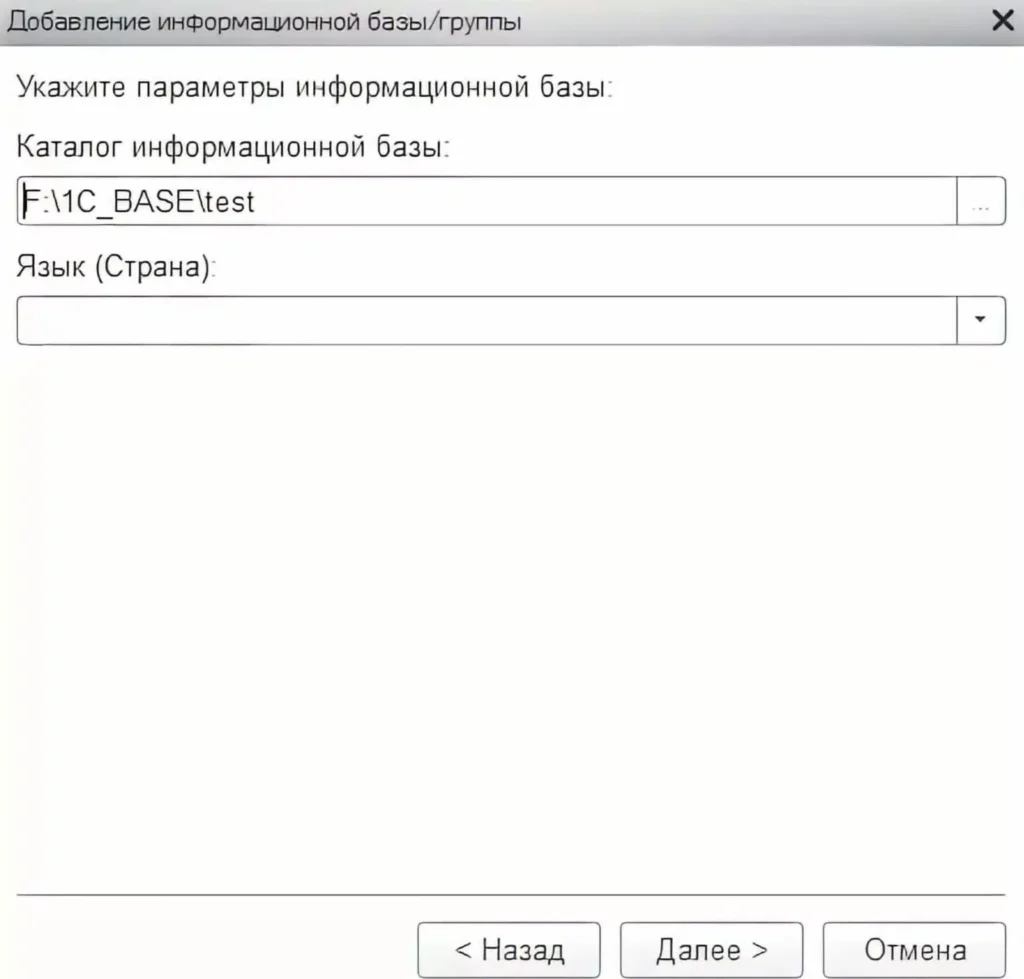
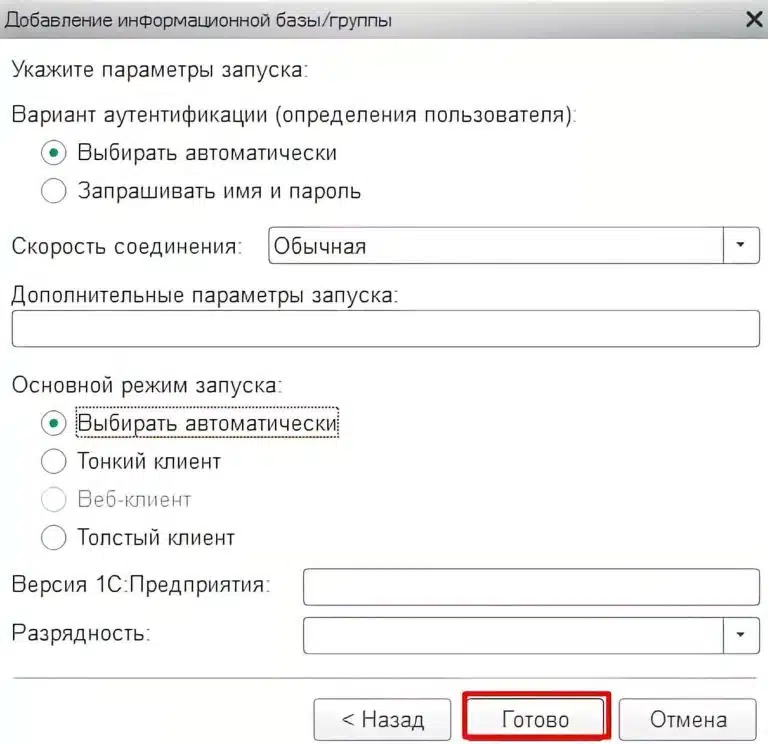
Перенос базы данных 1С или BAS с одного компьютера на другой — задача, с которой сталкиваются практически все бухгалтеры, системные администраторы и специалисты по внедрению. Главное — не потерять данные и не нарушить рабочие процессы. Ниже — понятная пошаговая инструкция, которая поможет выполнить перенос без лишних хлопот. Каждый этап сопровождается наглядными иллюстрациями, чтобы вы точно знали, что и как делать.
Шаг 1: Подготовка
Одновременные действия:
Закройте все окна 1С и убедитесь, что никто не работает с базой.
Установите на новом компьютере ту же версию платформы 1С/BAS (включая обновления и зависимости).
Шаг 8: Если база находится в режиме SQL-клиент-сервер
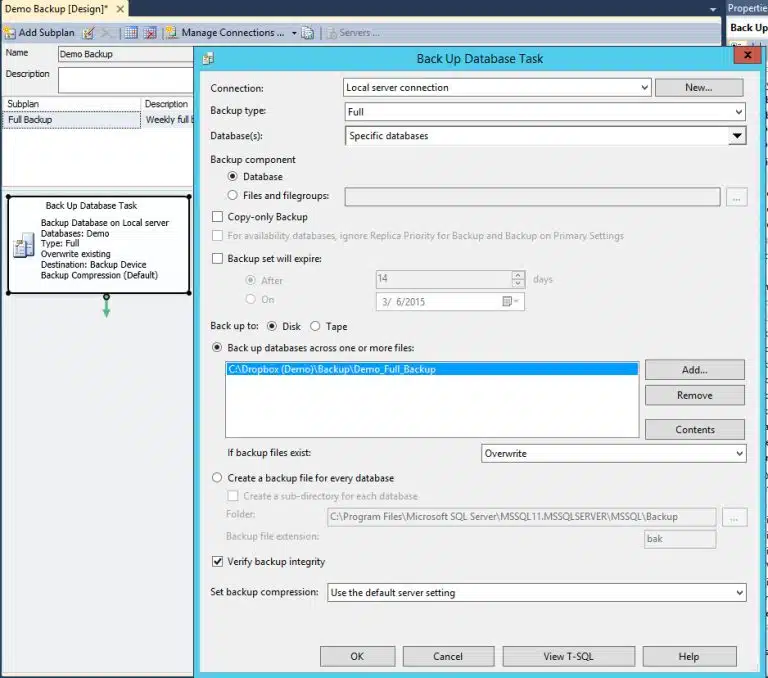
Сделайте резервную копию базы (.bak) через SSMS → Tasks → Backup.
Перенесите файл .bak на новый сервер, выполните Restore Database.
Подключите базу к платформе 1С через консоль управления.
Шаг 9: Расширенный перенос SQL
9.1. Автоматизация резервного копирования
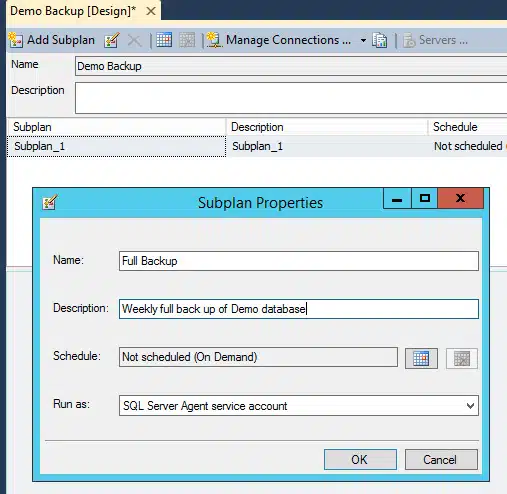
Через SQL Server Management Studio создайте план обслуживания (Maintenance Plan):
Full Backup — еженедельно в нерабочее время.
Differential Backup — ежедневно, с вариациями имени файла.
Transaction Log Backup — ежечасно, с опциями Append и Verify Integrity.
На изображениях: примеры создания задач плана обслуживания (Maintenance Plan), полного резервного копирования (Full), дифференциального резервного копирования (Differential) и резервного копирования журнала транзакций (Transaction Log).
9.2. Восстановление базы данных
Используйте файл .bak, восстановите через SSMS с опциями WITH REPLACE.
9.3. Подключение к платформе 1С
Создайте кластер через консоль управления 1С (или используйте существующий).
Создайте в нём новую базу, укажите имя базы и параметры подключения к SQL.
Добавьте базу в список 1С с помощью функции «Добавить существующую базу на сервере».
Пройдите процедуру загрузки или добавления — если база уже восстановлена.
Шаг 10: Перенос без .dt через ibcmd
Возможна репликация между SQL-базами с помощью утилиты ibcmd без выгрузки .dt:
Обработка XML для переноса: если конфигурации идентичны, можно использовать обработку ВыгрузкаЗагрузкаДанныхXML83.epf для переноса отдельных документов и справочников между базами.
Сохранение табличных пространств: при переносе через .dt индексы и распределение данных теряются, поэтому для больших баз более правильна работа через SQL.
Резервное копирование без остановки пользователей: утилита ibcmd позволяет создать резервную копию без завершения активных сессий 1С.
Резюме всех вариантов
Сценарий
Метод
Безопасность
Подходит для
Локальный перенос
.dt
Средняя
Малые компании
Через SQL (.bak)
SSMS Восстановление
Высокая
Средний бизнес
Без .dt, через ibcmd
Репликация
Очень высокая
Филиалы, автоматизация
В облако
Загрузка в сервис
Высокая
Мобильные офисы
Перенос базы данных 1С/BAS безопаснее всего осуществлять через .dt. Для файловых баз можно скопировать каталог, но версии должны совпадать. Обратите внимание на лицензии, ЭЦП и регламентные задачи. Перенос базы данных 1С/BAS — это последовательный процесс с обязательными резервными копиями и проверками.