

Ответ прост. Конечно, если что-то работает как положено, обычно лучше оставить все как есть. Но не в этом случае. Иногда обновления приносят новые возможности, опции и функции, которые являются более или менее полезными и удобными. Но, что более важно, обновления должны исправлять различные ошибки и проблемы безопасности в ядре WordPress и плагинах. WordPress используется более чем 800 миллионами веб-сайтов; он обеспечивает работу значительной части Интернета и является самой популярной системой управления веб-контентом в мире. Поэтому он является основной мишенью для тысяч хакеров и злоумышленников. Ваш сайт может функционировать так, как и предполагается, но некоторые недавно обнаруженные проблемы с исходным кодом (не забывайте, что WordPress является платформой с открытым кодом) могут представлять угрозу не только для самого сайта, но и для вашей личной информации или, что еще хуже, для конфиденциальных данных ваших пользователей или клиентов.
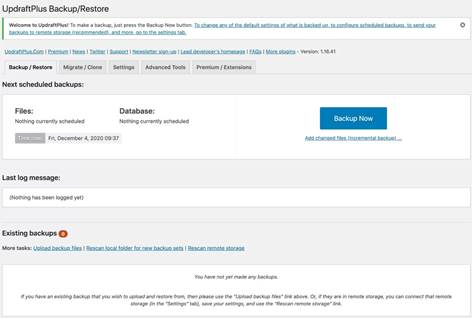
Не так быстро. Существует три золотых правила обновления сайта: запретите любые автоматические обновления, особенно до основных новых версий, обновляйте ядро и плагины постепенно, по одному, чтобы вы знали, какой модуль виноват, если что-то пойдет не так, и никогда не забывайте делать резервную копию. Итак, резервное копирование будет нашим первым шагом. Есть несколько вариантов создания резервной копии. Вы можете воспользоваться панелью управления вашего хостинга, которая обычно позволяет создавать резервные копии и восстанавливать базы данных, а иногда даже весь сайт, или вы можете воспользоваться файловым менеджером или FTP, чтобы просто скопировать файлы, которые будут обновлены. Однако самый простой способ — это использование специального плагина, такого как UpdraftPlus, который позволяет создавать резервные копии сайта или его отдельных частей непосредственно из панели управления. Перед обновлением ядра WordPress также рекомендует отключить все сторонние плагины на сайте. Это не обязательно, но однажды это может сэкономить вам часы на устранение неисправностей, когда сайт перестанет работать после обновления, поскольку один из старых плагинов оказался несовместимым с последней версией ядра WordPress.
Да, можно. Но сначала следует выбрать способ обновления, поскольку есть несколько вариантов. WordPress можно обновить через собственную панель управления, вручную с помощью FTP или через SSH и WP-CLI, встроенный интерфейс командной строки. Если вы используете cPanel в качестве панели управления веб-хостингом или ваш хостинг-провайдер имеет его предустановленным на вашем VPS, то расширенная совместимость с WordPress позволяет ему автоматически обновлять CMS с помощью wp-config.php и functions.php. Подавляющее большинство пользователей, несомненно, применят первые два варианта как самые простые и удобные, поэтому мы рассмотрим только их.
Чтобы начать обновление вашего сайта с помощью панели управления WordPress, вы должны войти, используя административные учетные данные, а затем остаться на вкладке «Панель управления» или перейти на вкладку «Обновления». Вкладка «Панель управления» всегда содержит информацию о доступных обновлениях, но иногда она также может содержать различные новости, предупреждения, сообщения и т. д.
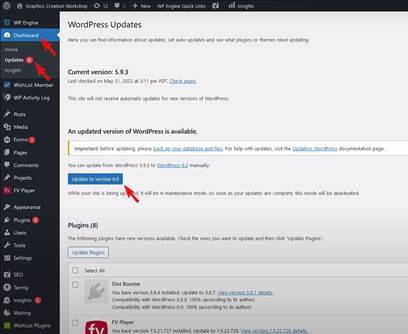
Вы можете начать с обновления чего угодно: ядра, плагинов или тем, но обычно целесообразно начинать с ядра, особенно если вы ранее отключили все внешние плагины. Просто нажмите кнопку «Обновить до версии X.X» (номер версии будет зависеть от текущей версии, установленной на сайте, и последней доступной версии) и подождите, пока процесс обновления завершится.
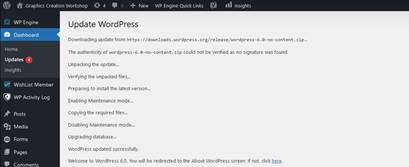
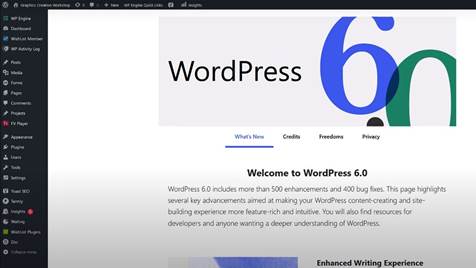
Обычно это не занимает много времени, до нескольких минут, в зависимости от цены и возраста вашего сервера, но обратите внимание, что во время обновления ваш сайт будет в режиме технического обслуживания и недоступен для пользователей. После завершения процесса вы обычно увидите страницу с приветствием, на которой описаны основные преимущества новой обновленной версии WordPress.
Следующим логичным шагом является обновление ваших плагинов. Для этого вы можете воспользоваться вышеупомянутыми вкладками «Панель управления» и «Обновления» или вкладкой «Плагины». Все они покажут список плагинов, для которых доступны обновления. Просто выберите плагины и нажмите кнопку «Обновить плагины».
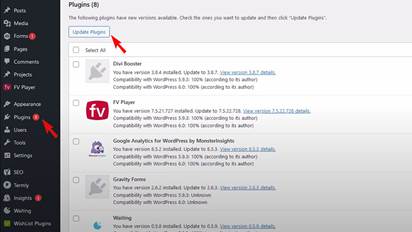
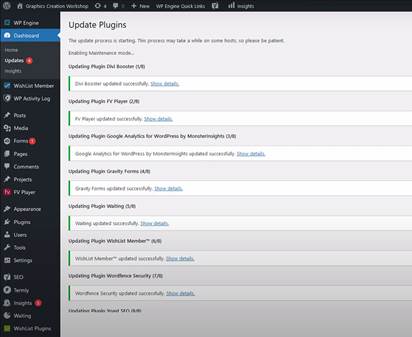
Если доступно много новых версий плагинов, старайтесь не обновлять их все одновременно или обновляйте их, когда они отключены на сайте. Процесс может занять некоторое время, но обновление всех плагинов не займет слишком много времени. Во время обновления ваш сайт будет доступен для пользователей, но с ограниченной функциональностью.
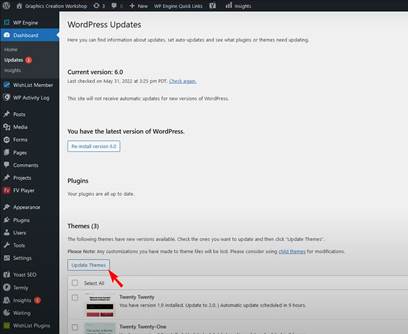
Если вы давно не обновляли свой сайт, то, вероятно, будут доступны и новые версии стандартных тем. Если вы не используете ни одну из стандартных тем, то обновлять их не имеет смысла, но вы можете это сделать в любом случае. Это не повлияет на функционирование сайта. Если вы используете одну из этих тем, не забудьте сделать резервную копию текущей версии, поскольку ошибочная тема может легко превратить ваш сайт в непригодный для использования беспорядок. Затем просто выберите темы и нажмите кнопку «Обновить темы».
Вскоре вы получите уведомление об обновлении ваших тем.
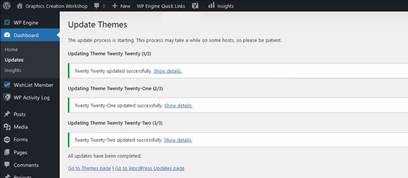
Вот и все. Поздравляем, ваш веб-сайт полностью обновлен.
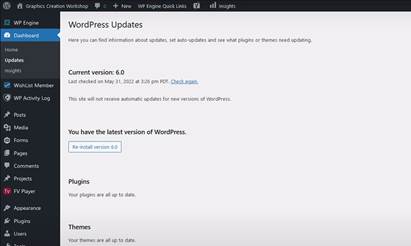
После того, как все сделано, не забудьте снова включить все плагины, если вы отключили их перед обновлением. Опять же, лучше делать это по одному или, по крайней мере, группами до 5 плагинов за раз, чтобы облегчить устранение неисправностей, если что-то пойдет не так, как предполагалось. Проверьте свой сайт, посетив главную страницу и несколько других страниц после каждого этапа обновления, чтобы убедиться, что все работает нормально. Если что-то пошло не так, вернитесь к предыдущему этапу, используя резервные копии, и проверьте, какой именно элемент вызывает проблемы. Обычно нужно просто подождать еще несколько дней, пока разработчики решат все проблемы и выпустят исправленную версию. Тогда вы сможете наконец завершить обновление.
Обновление большинства компонентов вашего сайта может быть удивительно простым с помощью FTP или файлового менеджера. Вы можете использовать FTP-клиент и/или файловый менеджер, встроенный в панель управления вашего веб-хостинга, или внешний FTP-клиент, такой как Filezilla. Чтобы использовать FTP, вам, конечно, сначала следует настроить FTP-сервер на вашем сайте через панель управления и добавить хотя бы одного пользователя с административными правами. Если панель управления имеет встроенный файловый менеджер, то он обычно доступен по умолчанию. Настройте соединение с FTP-сервером в Filezilla, используя настройки и учетные данные из панели управления хостинга, и вы получите полный доступ ко всей файловой системе вашего веб-сайта. Затем просто загрузите последнюю версию WordPress с https://wordpress.org/download/ и распакуйте ее в любую папку на вашем ПК. Вы заметите, что корневая папка вашего сайта имеет очень похожий набор файлов и папок с тем, что вы только что распаковали из установочного архива WordPress.
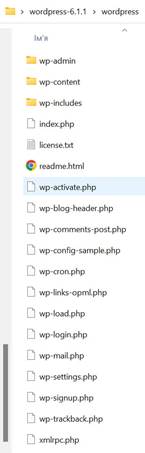
Папки «wp-admin» и «wp-includes» содержат только стандартные файлы вашей установки WordPress, поэтому вы можете просто удалить их на FTP-сервере или в файловом менеджере, а затем скопировать новые файлы с вашего компьютера на сервер.
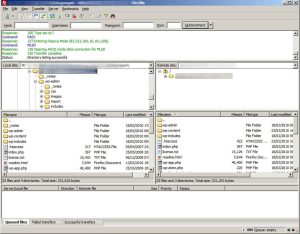
Вы можете просто загрузить все остальные файлы из папки «wordpress» на вашем ПК на сервер и перезаписать существующие файлы, но пока не трогайте папку «wp-content» на сервере. Вы можете заметить, что в корневой папке вашего сервера есть файл «wp-config.php», тогда как в новой установке вместо него есть файл «wp-config-sample.php». Вы должны вручную проверить, содержит ли «wp-config-sample.php» строки, которых нет в «wp-config.php», и добавить эти строки в «wp-config.php», не удаляя этот файл. «Wp-config.php» содержит настройки вашего сайта, поэтому вы никогда не должны удалять этот файл и регулярно создавать его резервные копии.
Папка «Wp-content» на сервере содержит все темы, плагины и мультимедийные файлы вашего сайта. Вы можете обновлять плагины и темы практически так же, как и ядро WordPress, переписывая их папки без удаления существующих файлов, но, опять же, вам не нужно переписывать файлы конфигурации, если вы не хотите сбросить все настройки. Вероятно, вы этого не хотите. После обновления перейдите на yoursite.address/wp-admin/upgrade.php/ и проверьте, все ли работает нормально. Если да, то обновляйте базы данных через панель управления вашего хостинга, и все готово.
Еще более полезен FTP-сервер, когда вам нужно восстановить свой сайт. Вы можете буквально загрузить весь свой сайт на ПК, скопировав все файлы и папки на жесткий диск или SSD, а затем, скопировав их обратно на сервер, вы восстановите свой сайт до того же состояния, даже если он был полностью уничтожен хакерами или из-за сбоя сервера.
Как видите, обновление сайта WordPress не требует диплома по программированию или веб-дизайну. Тем не менее, вы должны иметь некоторые базовые знания и соблюдать простые правила. Мы надеемся, что эта статья поможет вам приятно провести время, работая с вашим веб-сайтом, и избежать сбоев.