
*КУБ — полный комплекс облачных услуг!
RU
*КУБ — полный комплекс облачных услуг!

sudo apt update && sudo apt -y upgrade
sudo apt -y install nginx
sudo systemctl enable --now nginx
curl -I http://127.0.0.1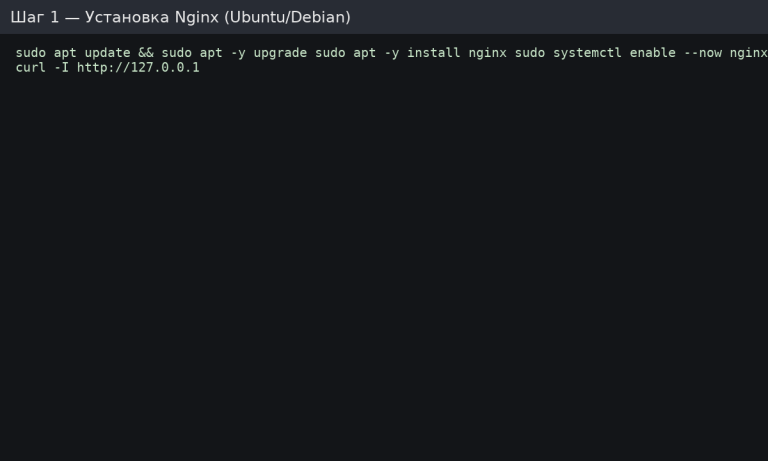
Ожидаем заголовки 200 OK. Стартовая страница Nginx обычно находится в /var/www/html/.
sudo systemctl status nginx --no-pager
sudo ufw allow 'Nginx Full'   # Открывает порты 80 и 443
sudo ufw enable
sudo ufw status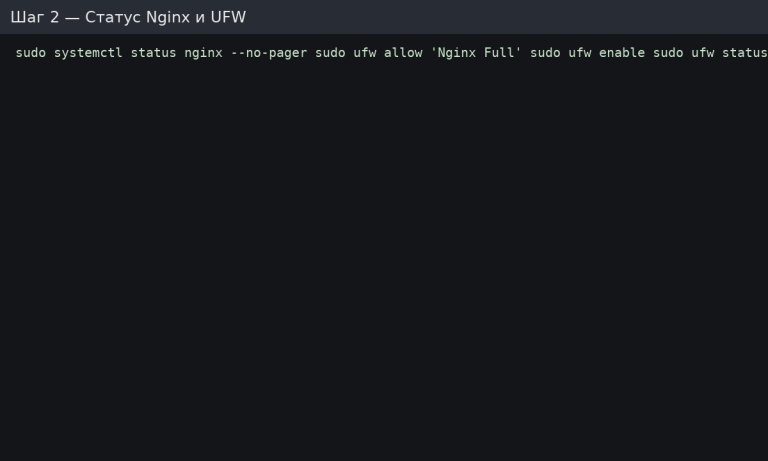
Если UFW не используется — убедитесь, что порты 80/443 открыты в облачном брандмауэре/панели провайдера.
sudo mkdir -p /var/www/example.com/html
echo 'Hello from Nginx!' | sudo tee /var/www/example.com/html/index.html
sudo chown -R $USER:$USER /var/www/example.com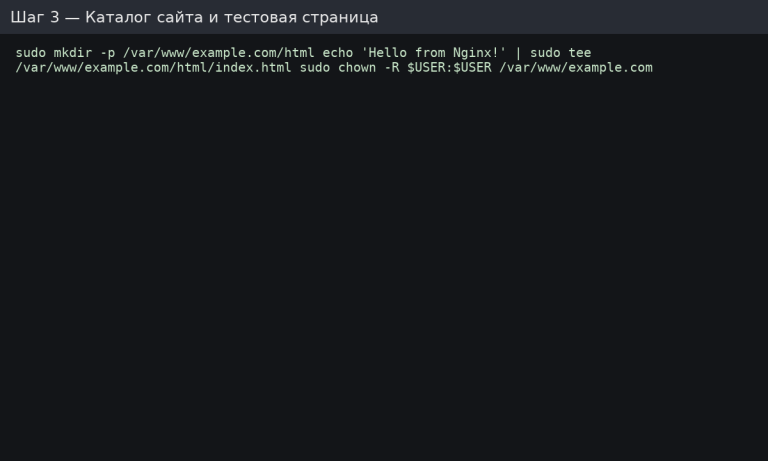
Рекомендуем для каждого домена отдельный каталог: /var/www/<домен>/html.
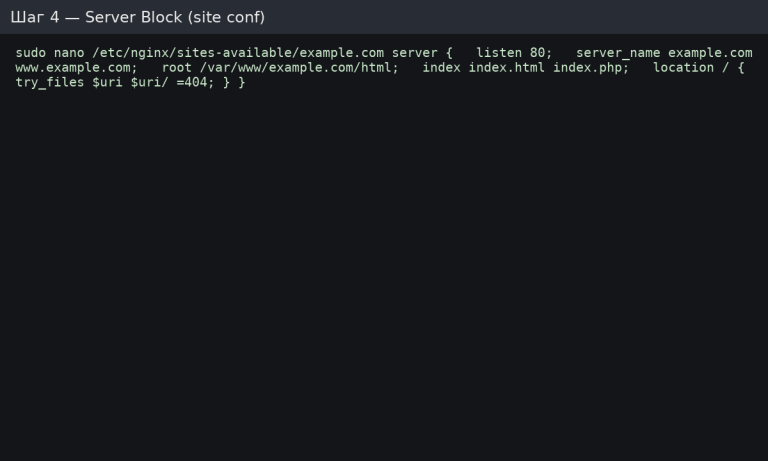
Файл /etc/nginx/sites-available/example.com:
server {
  listen 80;
  server_name example.com www.example.com;

  root /var/www/example.com/html;
  index index.html index.php;

  location / {
    try_files $uri $uri/ =404;
  }
}
sudo ln -s /etc/nginx/sites-available/example.com /etc/nginx/sites-enabled/
sudo nginx -t     # syntax is ok
sudo systemctl reload nginx
curl -I http://example.com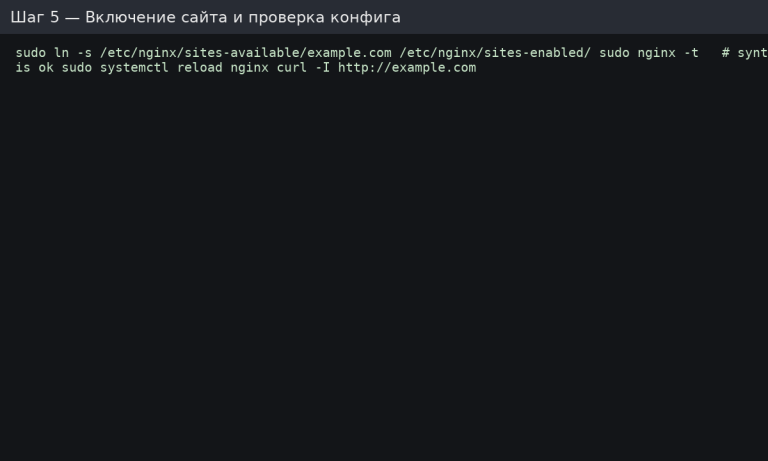
Если nginx -t выдает ошибки — исправь конфиг (путь root, доменные имена, закрывающие скобки и т. д.).
Создайте файл /etc/nginx/conf.d/optimizations.conf:
# Gzip (стандартные типы)
gzip on;
gzip_comp_level 5;
gzip_min_length 1024;
gzip_types text/plain text/css application/json application/javascript application/xml text/xml application/rss xml image/svg xml;

# Security-заголовки (базовые)
add_header X-Frame-Options SAMEORIGIN always;
add_header X-Content-Type-Options nosniff always;
add_header Referrer-Policy strict-origin-when-cross-origin always;
Перезапустите конфиг:
sudo nginx -t && sudo systemctl reload nginx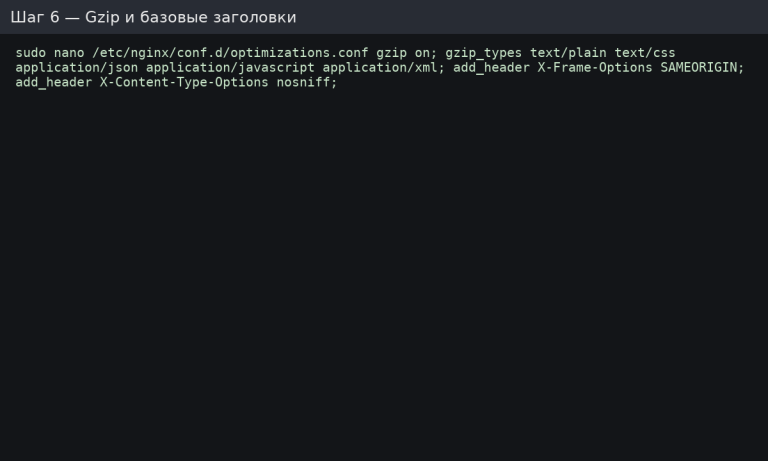
Для производственной среды рассмотрите CSP/Permissions-Policy — но тестируйте пошагово, чтобы не «упустить» фронтенд.
sudo apt -y install certbot python3-certbot-nginx
sudo certbot --nginx -d example.com -d www.example.com
# автообновление сертификатов
systemctl status certbot.timer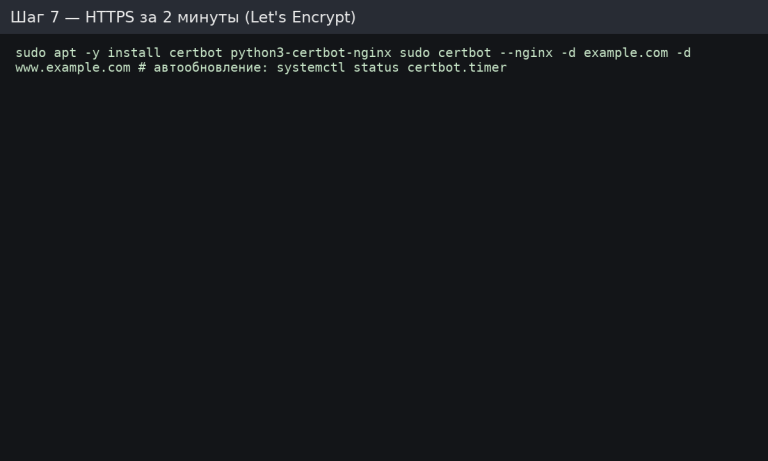
Certbot настроит 301-редирект на HTTPS и создаст задание для автоматического обновления. Проверь https://example.com.
Устанавливаем FPM и подключаем его к Nginx:
sudo apt -y install php-fpmВ конфигурацию сайта (/etc/nginx/sites-available/example.com) добавьте блок:
location ~ \.php$ {
  include snippets/fastcgi-php.conf;
  fastcgi_pass unix:/run/php/php8.2-fpm.sock;   #проверьте текущую версию
}
Проверяем и перезапускаем:
sudo nginx -t && sudo systemctl reload nginx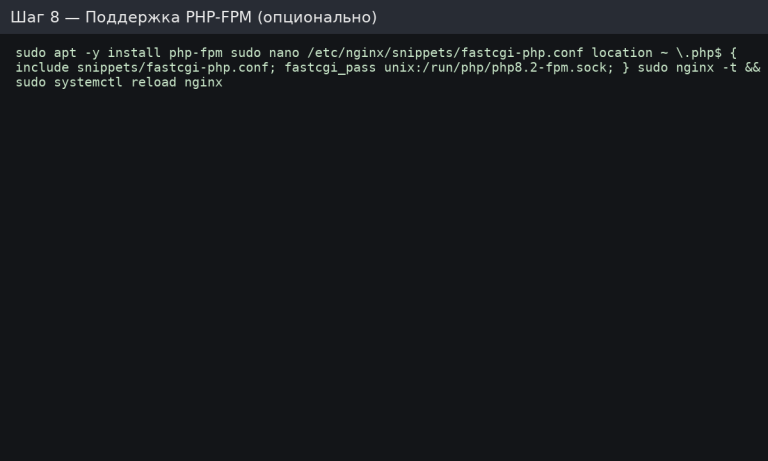
Для проверки создайте /var/www/example.com/html/info.php с <?php phpinfo(); ?>, откройте в браузере — затем удалите файл.
Проверить юнит и порты:
sudo systemctl status nginx
sudo ss -tulpn | grep -E ':80|:443'sudo dnf -y install nginx
sudo systemctl enable --now nginx
sudo firewall-cmd --add-service=http --add-service=https --permanent
sudo firewall-cmd --reload
# каталоги/конфигурации:
# root обычно /usr/share/nginx/html или /var/www/<домен>/html
# конфиги: /etc/nginx/nginx.conf і /etc/nginx/conf.d/*.conf
sudo dnf -y install certbot python3-certbot-nginx
sudo certbot --nginx -d example.com -d www.example.com
sudo dnf -y install php-fpm
# fastcgi_pass unix:/run/php-fpm/www.sock (или свой путь)