

Что понадобится
- VPS с Ubuntu 20.04 (желательно) и доступом root/sudo.
- Данные сети провайдера: IP/префикс и шлюз по умолчанию — запишем их заранее.
- Доступ к аварийной консоли (VNC/Serial) в панели провайдера на случай, если сеть после записи еще не поднята.
Проверяем и фиксируем сетевые параметры до перезаписи диска (обязательно)
Этот шаг выполняется до перезаписи диска и установки MikroTik CHR. После записи RAW-образа текущая Ubuntu будет полностью удалена, SSH-доступ исчезнет, и настроить сеть в CHR можно будет только вручную через аварийную консоль, используя заранее сохраненные параметры. Поэтому перед продолжением обязательно зафиксируйте сетевые настройки, выданные провайдером.
Какие данные нужно сохранить
- IP-адрес и маска (префикс)
Пример: 203.0.113.10/24
Это значение будет использоваться при добавлении IP-адреса в CHR.
- Шлюз по умолчанию (default gateway)
Пример: 203.0.113.1
Этот адрес будет нужен для настройки маршрута по умолчанию.
- Тип сети — обычная или /32
Если IP выдан с маской /32 (часто встречается у VPS-провайдеров), это потребует особой настройки на стороне CHR.
Пример сети с /32:
- IP: 85.85.85.85/32
- Gateway: 10.0.0.1
Для таких сетей шлюз указывается вручную при добавлении IP-адреса
					sudo -i
ip -c a
ip -c r
Подготовка Ubuntu и фиксация сетевых параметров
					sudo -i
apt update && apt -y install unzip
ip -c a   # зафиксируйте ваш IP/префикс, например 203.0.113.10/24
ip -c r   # выпишите default gateway, например 203.0.113.1
Это пригодится при первоначальной настройке CHR через консоль после перезагрузки.
Загружаем RAW-образ Cloud Hosted Router
					cd /tmp
wget https://download.mikrotik.com/routeros/<VER>/chr-<VER>.img.zip
unzip chr-<VER>.img.zip   # получим chr-<VER>.img
Где <VER> — стабильная версия. Если свежая не загружается — используйте 6.49.10, затем обновите через CHR.
Определяем целевой диск
					fdisk -l
# Например, целевой диск /dev/sda
Внимание: убедитесь в правильности настроек, запись будет разрушительной.
Переводим файловые системы в режим read-only
					echo u > /proc/sysrq-trigger
sync
Это снижает риск «повреждения» образа при dd (были случаи с xz-compressed data is corrupt).
Записываем образ на диск (dd)
dd if=chr-<VER>.img of=/dev/sda bs=4M oflag=sync status=progress
Дождитесь завершения без ошибок. Это полностью перезапишет текущую Ubuntu.
Жесткая перезагрузка в CHR
					echo 1 > /proc/sys/kernel/sysrq
echo b > /proc/sysrq-trigger
SSH оборвется. VPS загрузится под CHR в дефолтном состоянии — сети еще нет.
Первый вход в аварийную консоль
- Откройте аварийную консоль в панели провайдера.
- Логин admin, пароль пустой → подтвердите просмотр лицензии → сразу задайте новый пароль.
- На новых моделях/сборках бывают другие дефолты, но для CHR типичный сценарий — admin без пароля при первом входе.
Настройка IP-адреса в RouterOS (CLI)
В консоли RouterOS (меню-ориентированная CLI):
					ip
address
add
address=203.0.113.10/24
interface=ether1
RouterOS сам рассчитает network/broadcast по префиксу; адрес можно добавить и в одну строку:
/ip address add address=203.0.113.10/24 interface=ether1
Случай с /32 (часто в облаках)
Если провайдер выдает публичный IP с маской /32 и «внешним» шлюзом (например, 10.0.0.1), задайте network вручную:
/ip address add address=85.85.85.85/32 interface=ether1 network=10.0.0.1
Затем маршрут по умолчанию:
/ip route add gateway=10.0.0.1
Это стандартный рабочий рецепт для /32, подтвержденный практикой.
Маршрут по умолчанию (default route)
Краткая форма:
/ip route add gateway=203.0.113.1
После установки адреса и шлюза CHR станет доступным в сети.
Доступ к WebFig/Winbox
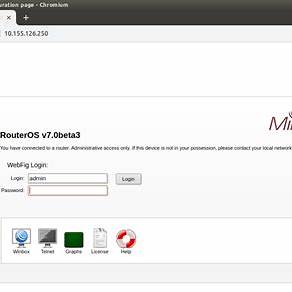
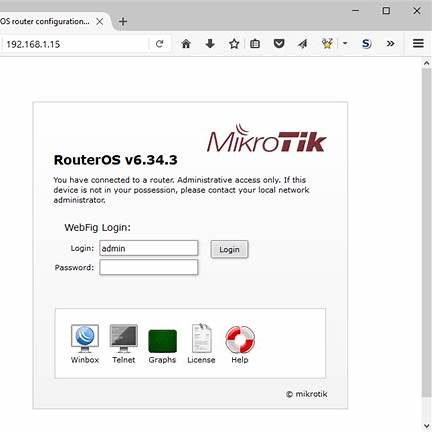
- Откройте http://<IP> для WebFig (или https://<IP> при включении HTTPS).
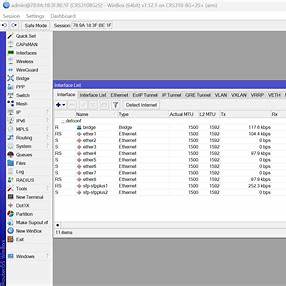
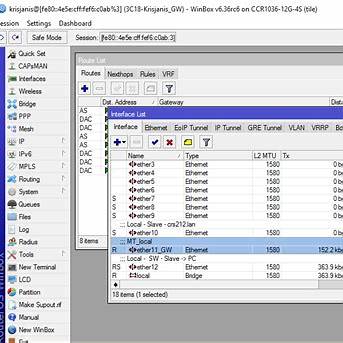
- Или подключитесь к Winbox (по умолчанию TCP 8291).
- Логин admin + ваш новый пароль.
Что сделать сразу после подъема сети
Мини-безопасность (отключаем лишнее, меняем сервис-порты)
					/ip service print
/ip service set telnet disabled=yes
/ip service set ftp disabled=yes
/ip service set www disabled=yes         # включите www-ssl вместо plain-HTTP
/ip service set api disabled=yes
/ip service set api-ssl disabled=yes
/ip service set ssh address=0.0.0.0/0    # сузьте при необходимости
/ip service set winbox port=8291         # по желанию измените порт
WebFig и Winbox — похожие по возможностям менеджеры; по умолчанию WebFig — HTTP на 80 (лучше включить HTTPS), Winbox — TCP 8291.
Включить HTTPS для WebFig:
					/ip service set www disabled=yes
/ip service set www-ssl disabled=no certificate=<ваш-cert>
Пользователь и пароль
					/user add name=ops group=full password="СкладнийПароль123!"
/user disable admin
(или оставьте admin, но задайте сложный пароль и ограничьте доступ по адресу)
Время и NTP
					/system clock set time-zone-name=Etc/UTC
/system ntp client set enabled=yes servers=pool.ntp.org
Базовый NAT (если это ваш «интернет-маршрутизатор»)
/ip firewall nat add chain=srcnat out-interface=ether1 action=masquerade
Мини-файервол для управления
					/ip firewall filter
add chain=input connection-state=established,related action=accept
add chain=input connection-state=invalid action=drop
add chain=input protocol=tcp dst-port=22,8291,443,80 src-address-list=mgmt action=accept
add chain=input in-interface=ether1 action=drop comment="drop rest from WAN"

/ip firewall address-list
add list=mgmt address=203.0.113.0/24
Обновление и лицензия CHR
Проверить и обновить RouterOS:
					/system package update check-for-updates
/system package update install
Проверить лицензию CHR:
/system license print
(Для продакшн-нагрузок выбирают p1/p10/p-unlimited — см. официальный раздел CHR)
Настройка: типичные проблемы
- «xz-compressed data is corrupt / System halted» после dd
- Частая причина — запись по «живой» ФС. Перевод ФС в read-only перед dd помогает. При проблемах используйте 6.49.10, загрузитесь, затем обновите до 7.x.
- Нет пинга после перезагрузки
- Проверьте, что вы задали адрес и шлюз в CHR (шаги 8–9). Для /32 указывайте network=<gateway> при добавлении адреса и задайте маршрут gateway=<gateway>.
- +открывается WebFig/Winbox
- Зайдите через аварийную консоль, проверьте /ip service print, файервол и что вы смотрите правильный порт (Winbox 8291/TCP).
Дополнительно: быстрая сетка конфигураций
Вход по DHCP (если облако выдает адрес динамически)
/ip dhcp-client add interface=ether1 use-peer-dns=yes use-peer-ntp=yes
(Для серверных сред статический адрес является предпочтительным вариантом.)
Bridge (если в CHR будет несколько интерфейсов)
					/interface bridge add name=br0
/interface bridge port add bridge=br0 interface=ether1
/ip address add address=192.0.2.10/24 interface=br0
VLAN на интерфейсе
					/interface vlan add name=wan.100 vlan-id=100 interface=ether1
/ip address add address=203.0.113.10/24 interface=wan.100
/ip route add gateway=203.0.113.1


