*КУБ - повний комплекс хмарних послуг!

Перенесення бази даних 1С або BAS з одного комп’ютера на інший — завдання, з яким стикаються практично всі бухгалтери, системні адміністратори та фахівці з впровадження. Головне — не втратити дані і не порушити робочі процеси. Нижче — зрозуміла покрокова інструкція, яка допоможе виконати перенесення без зайвого клопоту. Кожен етап супроводжується наочними ілюстраціями, щоб ви точно знали, що і як робити.

Крок 1: Підготовка

Одночасні дії:

Крок 2: Вивантаження бази в DT-файл

  1. Увійдіть в потрібну базу через Конфігуратор.
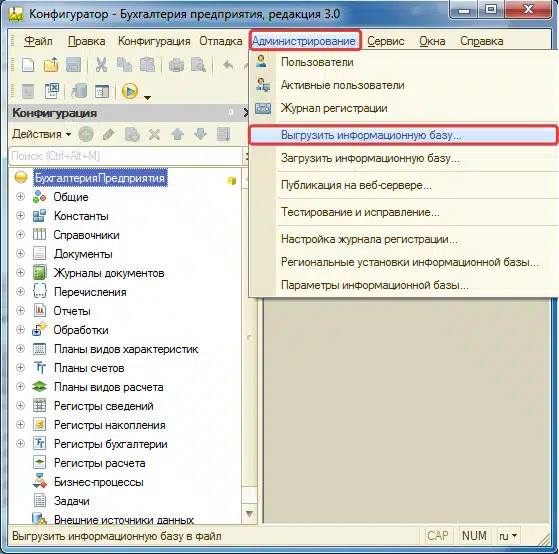
  2. Меню: Адміністрування → Вивантажити інформаційну базу…
  3. Вкажіть папку та ім’я .dt файлу, натисніть «Зберегти» і дочекайтеся повідомлення про успішне завершення.
  4. Якщо з’явилося повідомлення про помилки — зупиніться і виправте їх.

Вікно «Адміністрування → Вивантажити інформаційну базу» в Конфігураторі

Крок 2

Крок 3: Передача .dt файлу на новий комп’ютер

Скопіюйте файл на флешку, диск або в хмару. Обов’язково переконайтеся, що передача завершилася успішно — це важливий файл резервної копії.

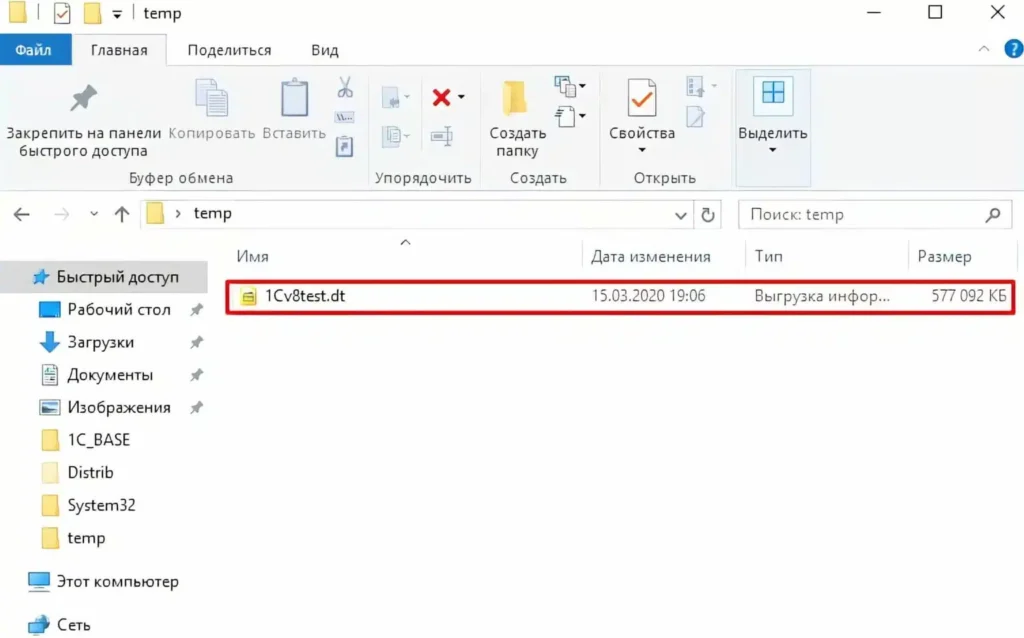
Файл 1Cv8.dt, збережений на диску

Крок 3

Крок 4: Створення нової (порожньої) бази

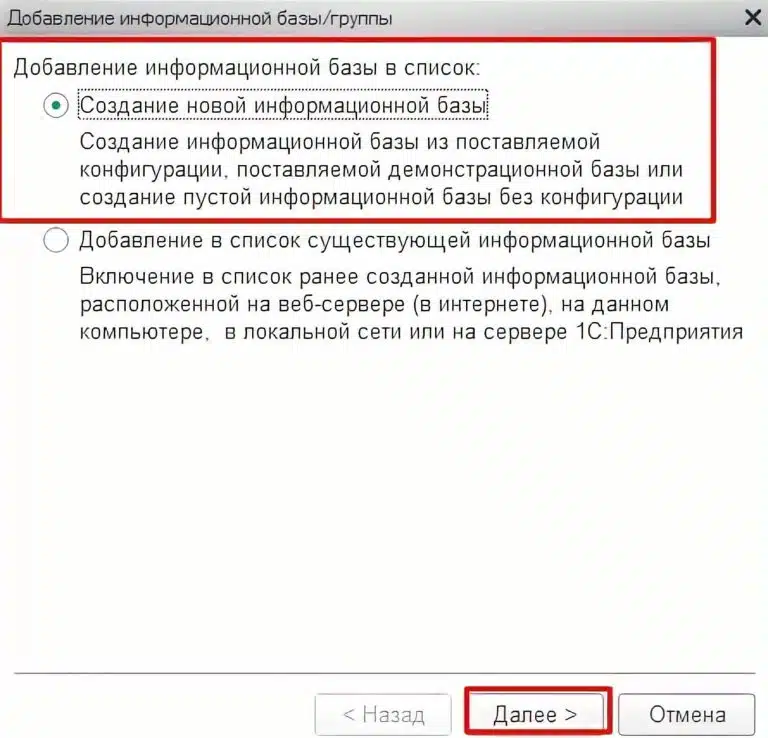
  1. Відкрийте 1С:Підприємство → натисніть Додати базу.
  2. Виберіть Створення нової інформаційної бази → без конфігурації (порожня база).
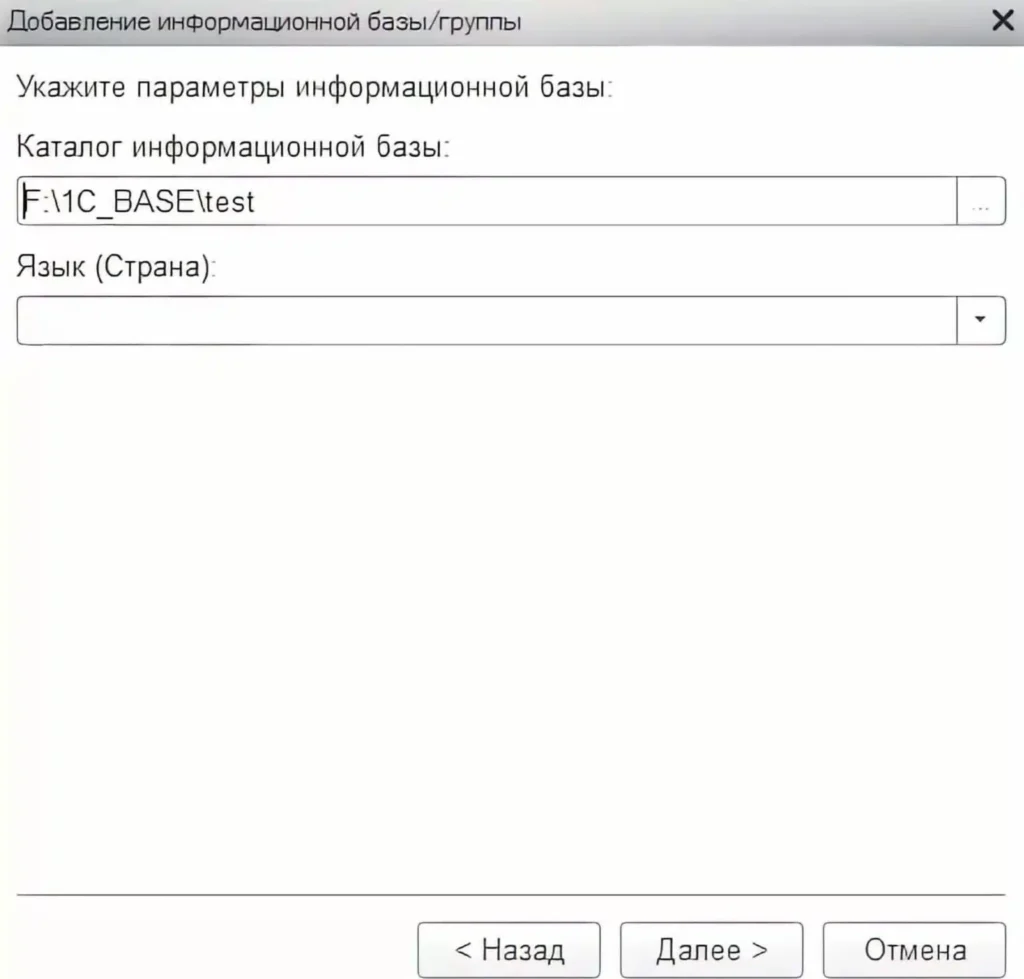
  3. Вкажіть ім’я та місце розташування бази (локальний диск або мережа).
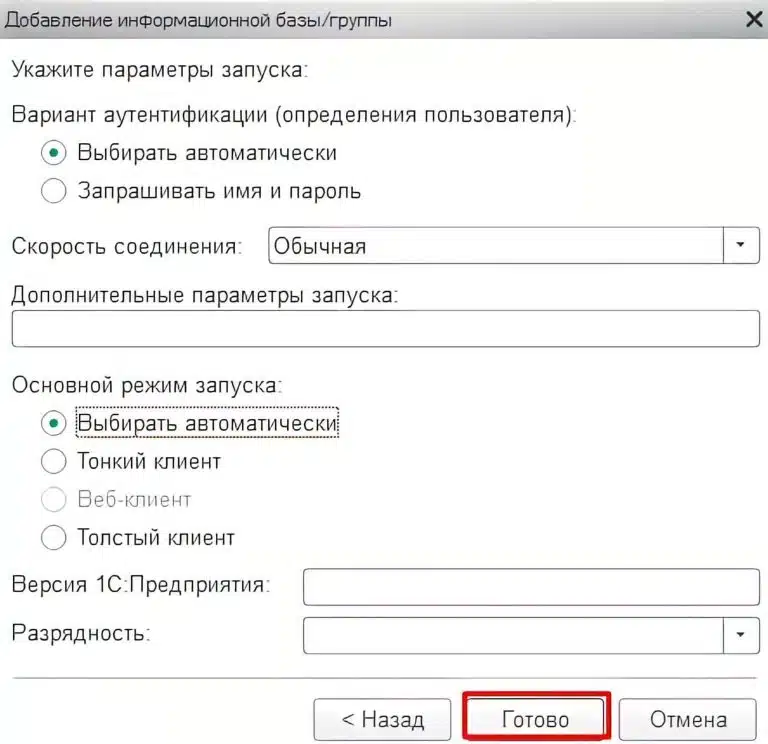
  4. Натисніть Готово, щоб база з’явилася в списку.

Вікно «Створення нової інформаційної бази»

Крок 4
Крок 4.1
Крок 4.2

Крок 5: Завантаження даних з DT

  1. Запустіть знову Конфігуратор, виберіть створену порожню базу.
  2. У меню Адміністрування → Завантажити інформаційну базу…
  3. Вкажіть файл .dt, натисніть «Відкрити», зачекайте завантаження.
  4. Після завершення закрийте Конфігуратор і відкрийте базу в режимі «Підприємство».

Крок 6: Перевірка після завантаження

Крок 7: Перенесення ліцензії та додаткових компонентів

Крок 8: Якщо база в режимі SQL-клієнт-сервер

  1. Зробіть бекап бази (.bak) через SSMS → Tasks → Backup.
  2. Перенесіть .bak на новий сервер, виконайте Restore Database.
  3. Підключіть базу до платформи 1С через консоль управління.

Крок 9: Просунутий SQL-перенесення

9.1. Автоматизація резервного копіювання

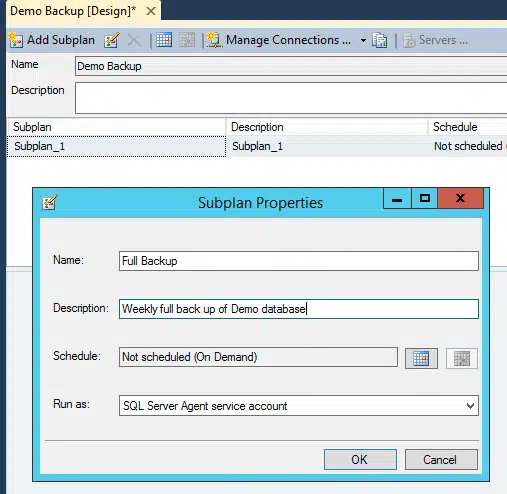
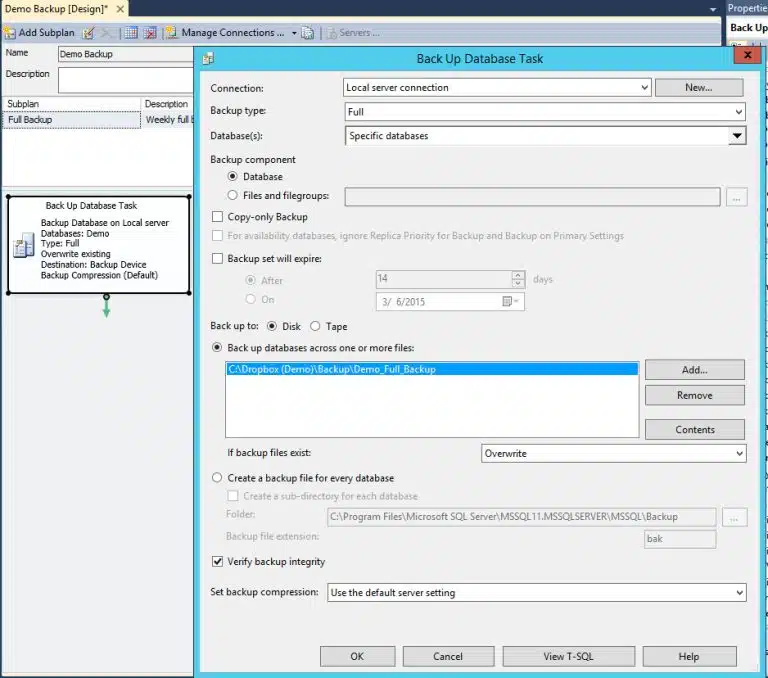
Через SQL Server Management Studio створіть план обслуговування (Maintenance Plan):

Крок 9
Крок 9.1

На зображеннях: приклади створення завдань Maintenance Plan, Full, Differential і Transaction Log backup.

9.2. Відновлення бази

9.3. Підключення до платформи 1С

  1. Створіть кластер через консоль управління 1С (або використовуйте існуючий).
  2. Створіть у ньому нову базу, вкажіть ім’я бази та параметри підключення до SQL.
  3. Додайте базу в список 1С через Додати існуючу базу на сервері.
  4. Пройдіть процедуру завантаження або додавання — якщо база вже відновлена.

Крок 10: Перенесення без .dt через ibcmd

Можлива реплікація між SQL-базами через утиліту ibcmd без вивантаження .dt:

ibcmd infobase replicate --data=... --dbms=MSSQLServer --database-server=... --database-name=... \
--target-dbms=MSSQLServer --target-database-server=... --target-database-name=... --target-create-database

Крок 11: Перенесення в хмару

  1. Вивантаження бази в файл .dt через Конфігуратор → Адміністрування → Вивантажити ІБ.
  2. Завантаження файлу через панель управління хмарним провайдером.
  3. Автоматична реєстрація та активація бази в вашому особистому кабінеті.
  4. Перевірте коректність роботи: користувачі, звіти, обміни.

Переваги хмари:

Крок 12: Додаткові нюанси

Резюме всіх варіантів

СценарійМетодБезпекаПідходить для
Локальне перенесення.dtСередняМалі компанії
Через SQL (.bak)SSMS + RestoreВисокаСередній бізнес
Без .dt, через ibcmdРеплікаціяДуже високаФілії, автоматизація
У хмаруЗавантаження в сервісВисокаМобільні офіси

Перенесення бази даних 1С/BAS найбезпечніше робити через .dt. Для файлових баз можна копіювати каталог, але версії повинні збігатися. Зверніть увагу на ліцензії, ЕЦП та регламентні завдання. Перенесення бази даних 1С/BAS — це послідовний процес з обов’язковими бекапами та перевірками.
Menu