Доступ до Windows VPS/сервера і робочих столів RDS/AVD з телефону/планшета.
Екстрені правки в CMS/1С/корпоративних додатках, коли ноутбука під рукою немає.
Підтримка клієнтів: зайти на сервер, перезапустити службу, подивитися логи.
Android-клієнт — це тільки оболонка. Сторона сервера (Windows Server/Pro + RDS/AVD/Windows 365) повинна бути правильно налаштована: RDP увімкнено, NLA активна, облікові записи створені і мають доступ. Під Windows Home вхід по RDP-серверу не підтримується — використовуйте VNC або іншу технологію (підтверджує опис aRDP).
На що звертати увагу при виборі клієнта
Офіційність і підтримка: темп оновлень, сумісність з AVD/Windows 365/RDS.
Безпека: NLA/TLS, робота з RD Gateway, політика дозволів.
Юзабіліті: жести/миша/клавіатура, режими планшетів і DeX, зовнішні монітори (важливо для Parallels).
Функції: буфер обміну/аудіо, мультисесії, менеджмент багатьох з’єднань/секретів.
Ціна: free vs Pro/enterprise (aRDP Pro, Parallels з RAS).
Рекомендовані клієнти: що вибрати для завдання
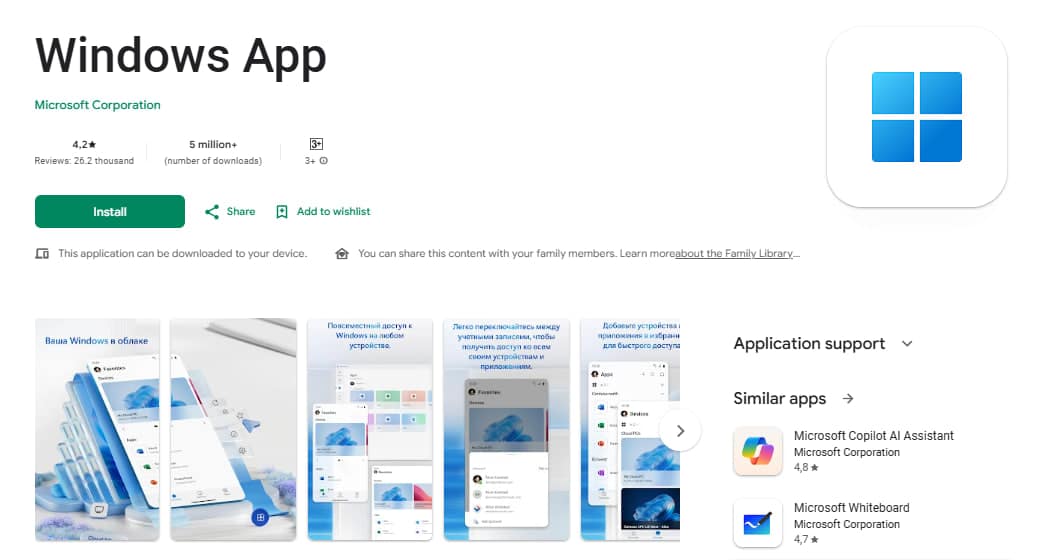
1) Windows App (офіційний клієнт Microsoft)
Офіційний шлях для підключення до Remote Desktop Services, Azure Virtual Desktop і Windows 365; регулярно оновлюється, підтримує сучасні функції і працює на Android 11+ (див. сторінку в Google Play). Ідеальний як «дефолтний» вибір.
Мінуси: менше «менеджерських» функцій, ніж у проф-панелей.
2) Parallels Client (Android) — коли у вас Parallels RAS
Заточений під інфраструктуру Parallels RAS: безпечний доступ до корпоративних додатків/VDI, друк, централізоване управління, SAML/LDAP, зовнішній монітор c v17.1+, докладний user guide.
Плюси: корпоративні фічі, зріла екосистема.
Мінуси: «розкривається» саме з RAS.
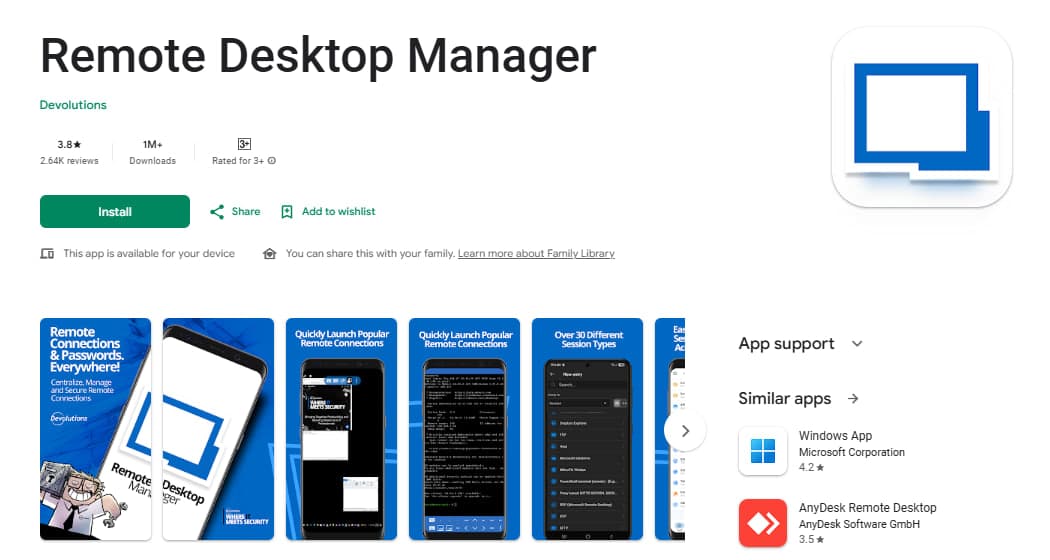
3) Remote Desktop Manager (Devolutions) — «все-в-одному» для профі
Не просто RDP-клієнт, а менеджер підключень і секретів: RDP/VNC/SSH/… + інтеграції з менеджерами паролів і IAM, RDP Gateway, робота командами. Потрібен, якщо ведете десятки/сотні доступів.
Плюси: централізований контроль.
Мінуси: освоєння складніше для новачків
4) aRDP (безкоштовний, з відкритим кодом) і aRDP Pro
Легкий клієнт на базі FreeRDP/aFreeRDP, підтримує SSH-тунелі; багато гнучких налаштувань. В описі прямо зазначено: для Windows Home використовуйте VNC/bVNC. Про-версія — більше дозволів/жестів, без реклами.
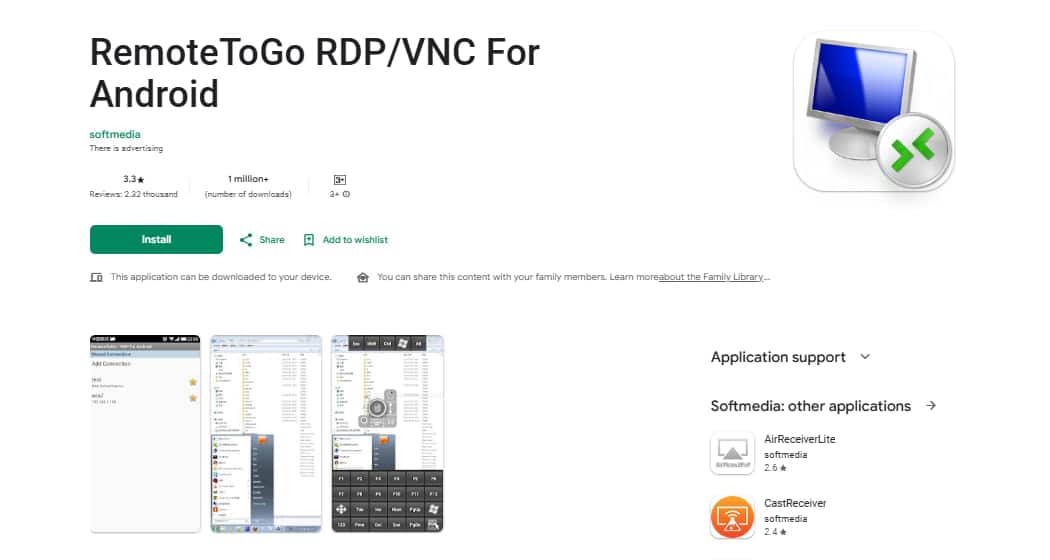
5) RemoteToGo — проста альтернатива (RDP/VNC)
Підтримує і RDP, і VNC; просте налаштування, але інтерфейс «олдскульний». Заснований на FreeRDP; в магазинах є зведення по версіях/оновленнях.
Покроково: підключення через Windows App (Android)
Приклад підійде для VPS/сервера з увімкненим RDP і NLA. Для AVD/Windows 365 використовуйте додаток Workspace.
Встановіть Windows App з Google Play і відкрийте.
Натисніть Add PC → вкажіть IP/домен сервера та ім’я користувача у форматі DOMAIN\user або user@domain (якщо є домен/AD).
Перевірте NLA (Network Level Authentication) — має бути увімкнено на сервері та в клієнті: це шифрує рукостискання та вимагає аутентифікації до початку сеансу.
Збережіть профіль → натисніть на картку → вперше підтвердіть сертифікат сервера (або встановіть свій).