

Відповідь проста. Звичайно, якщо щось працює як передбачено, зазвичай краще залишити все як є. Але не в цьому випадку. Іноді оновлення приносять нові можливості, опції та функції, які є більш-менш корисними та зручними. Але, що більш важливо, оновлення повинні виправляти різні помилки та проблеми безпеки в ядрі WordPress та плагінах. WordPress використовується більш ніж 800 мільйонами веб-сайтів; він забезпечує роботу значної частини Інтернету і є найпопулярнішою системою управління веб-контентом у світі. Тому він є основною мішенню для тисяч хакерів та зловмисних груп. Ваш сайт може функціонувати так, як передбачено, але деякі нещодавно виявлені проблеми з вихідним кодом (не забувайте, що WordPress є платформою з відкритим кодом) можуть становити загрозу не тільки для самого сайту, але й для вашої особистої інформації або, що ще гірше, для конфіденційних даних ваших користувачів або клієнтів.
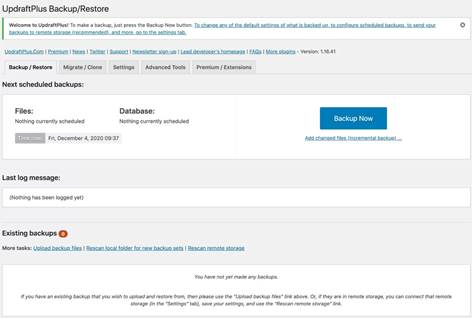
Не так швидко. Існує три золоті правила оновлення сайту: забороніть будь-які автоматичні оновлення, особливо до основних нових версій, оновлюйте ядро та плагіни поступово, по одному, щоб ви знали, який модуль винен, якщо щось піде не так, і ніколи не забувайте робити резервну копію. Отже, резервне копіювання буде нашим першим кроком. Є кілька варіантів створення резервної копії. Ви можете скористатися панеллю управління вашого хостингу, яка зазвичай дозволяє створювати резервні копії та відновлювати бази даних, а іноді навіть весь сайт, або ви можете скористатися файловим менеджером або FTP, щоб просто скопіювати файли, які будуть оновлені. Проте найпростіший спосіб — це використання спеціального плагіна, такого як UpdraftPlus, який дозволяє створювати резервні копії сайту або його окремих частин безпосередньо з панелі управління. Перед оновленням ядра WordPress також рекомендує вимкнути всі сторонні плагіни на сайті. Це необов’язково, але одного дня це може заощадити вам години на усунення несправностей, коли сайт перестане працювати після оновлення, оскільки один із старих плагінів виявився несумісним з останньою версією ядра WordPress.
Так, можна. Але спочатку слід вибрати спосіб оновлення, оскільки є кілька варіантів. WordPress можна оновити через власну панель управління, вручну за допомогою FTP або через SSH і WP-CLI, вбудований інтерфейс командного рядка. Якщо ви використовуєте cPanel як панель управління веб-хостингом або ваш хостинг-провайдер має його попередньо встановленим на вашому VPS, то розширена сумісність з WordPress дозволяє йому автоматично оновлювати CMS за допомогою wp-config.php і functions.php. Переважна більшість користувачів, безсумнівно, застосують перші два варіанти як найпростіші та найзручніші, тому ми розглянемо тільки їх.
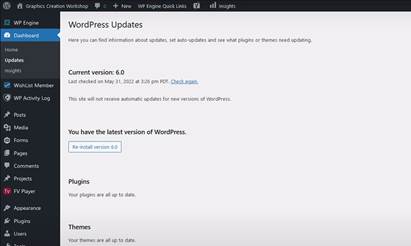
Щоб почати оновлення вашого сайту за допомогою панелі управління WordPress, ви повинні увійти, використовуючи адміністративні облікові дані, а потім залишитися на вкладці «Панель управління» або перейти на вкладку «Оновлення». Вкладка «Панель управління» завжди містить інформацію про доступні оновлення, але іноді вона також може містити різні новини, попередження, повідомлення тощо.
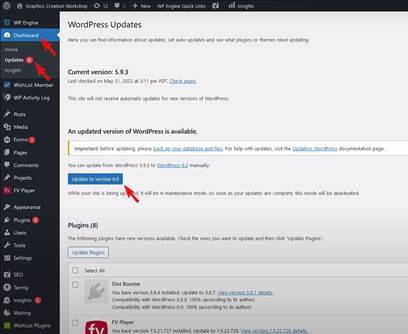
Ви можете почати з оновлення будь-чого: ядра, плагінів або тем, але зазвичай доцільно починати з ядра, особливо якщо ви раніше вимкнули всі зовнішні плагіни. Просто натисніть кнопку «Оновити до версії X.X» (номер версії буде залежати від поточної версії, встановленої на сайті, та останньої доступної версії) і зачекайте, поки процес оновлення завершиться.
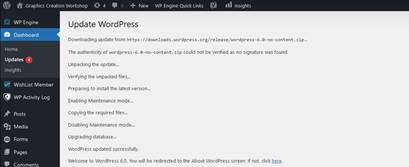
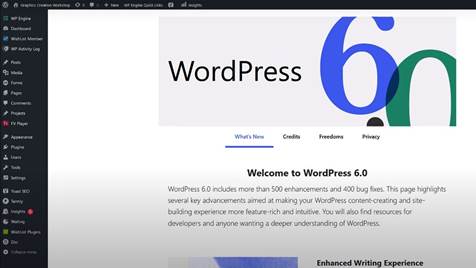
Зазвичай це не займає багато часу, до декількох хвилин, залежно від ціни та віку вашого сервера, але зверніть увагу, що під час оновлення ваш сайт буде в режимі технічного обслуговування і недоступний для користувачів. Після завершення процесу ви зазвичай побачите сторінку з привітанням, на якій описані основні переваги нової оновленої версії WordPress.
Наступним логічним кроком є оновлення ваших плагінів. Для цього ви можете скористатися вищезгаданими вкладками «Панель управління» та «Оновлення» або вкладкою «Плагіни». Усі вони покажуть список плагінів, для яких доступні оновлення. Просто виберіть плагіни та натисніть кнопку «Оновити плагіни».
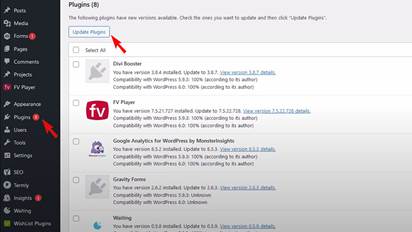
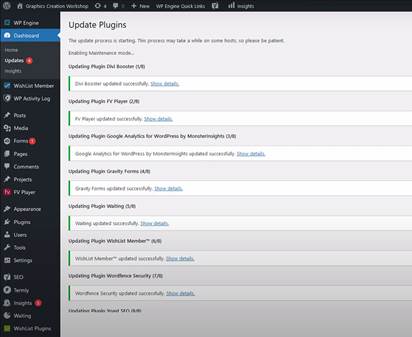
Якщо доступно багато нових версій плагінів, намагайтеся не оновлювати їх усі одночасно або оновлюйте їх, коли вони вимкнені на сайті. Процес може зайняти деякий час, але оновлення всіх плагінів не займе надто багато часу. Під час оновлення ваш сайт буде доступний для користувачів, але з обмеженою функціональністю.
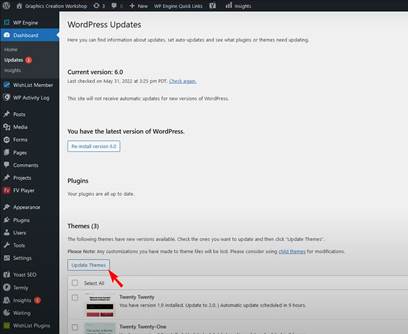
Якщо ви давно не оновлювали свій сайт, то, ймовірно, будуть доступні й нові версії стандартних тем. Якщо ви не використовуєте жодну із стандартних тем, то оновлювати їх не має сенсу, але ви можете це зробити в будь-якому випадку. Це не вплине на функціонування сайту. Якщо ви використовуєте одну з цих тем, не забудьте зробити резервну копію поточної версії, оскільки помилкова тема може легко перетворити ваш сайт на непридатний для використання безлад. Потім просто виберіть теми та натисніть кнопку «Оновити теми».
Незабаром ви отримаєте повідомлення про оновлення ваших тем.
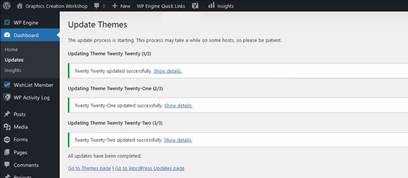
Ось і все. Вітаємо, ваш веб-сайт повністю оновлено.
Після того, як все зроблено, не забудьте знову увімкнути всі плагіни, якщо ви вимкнули їх перед оновленням. Знову ж таки, краще робити це по одному або принаймні групами до 5 плагінів за раз, щоб полегшити усунення несправностей, якщо щось піде не так, як передбачалося. Перевірте свій сайт, відвідавши головну сторінку та кілька інших сторінок після кожного етапу оновлення, щоб переконатися, що все працює нормально. Якщо щось пішло не так, поверніться до попереднього етапу, використовуючи резервні копії, і перевірте, який саме елемент викликає проблеми. Зазвичай потрібно просто почекати ще кілька днів, поки розробники вирішать усі проблеми та випустять виправлену версію. Тоді ви зможете нарешті завершити оновлення.
Оновлення більшості компонентів вашого сайту може бути напрочуд простим за допомогою FTP або файлового менеджера. Ви можете використовувати FTP-клієнт і/або файловий менеджер, вбудований в панель управління вашого веб-хостингу, або зовнішній FTP-клієнт, такий як Filezilla. Щоб використовувати FTP, вам, звичайно, спочатку слід налаштувати FTP-сервер на вашому сайті через панель управління і додати хоча б одного користувача з адміністративними правами. Якщо панель управління має вбудований файловий менеджер, то він зазвичай доступний за замовчуванням. Налаштуйте з’єднання з FTP-сервером у Filezilla, використовуючи налаштування та облікові дані з панелі управління хостингу, і ви отримаєте повний доступ до всієї файлової системи вашого веб-сайту. Потім просто завантажте останню версію WordPress з https://wordpress.org/download/ і розпакуйте її в будь-яку папку на вашому ПК. Ви помітите, що коренева папка вашого сайту має дуже схожий набір файлів і папок з тим, що ви щойно розпакували з інсталяційного архіву WordPress.
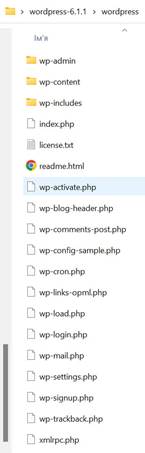
Папки «wp-admin» та «wp-includes» містять лише стандартні файли вашої інсталяції WordPress, тому ви можете просто видалити їх на FTP-сервері або у файловому менеджері, а потім скопіювати нові файли з вашого комп’ютера на сервер.
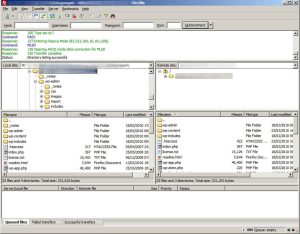
Ви можете просто завантажити всі інші файли з папки «wordpress» на вашому ПК на сервер і перезаписати існуючі файли, але поки що не чіпайте папку «wp-content» на сервері. Ви можете помітити, що в кореневій папці вашого сервера є файл «wp-config.php», тоді як у новій інсталяції замість нього є файл «wp-config-sample.php». Ви повинні вручну перевірити, чи містить «wp-config-sample.php» рядки, яких немає в «wp-config.php», і додати ці рядки в «wp-config.php», не видаляючи цей файл. «Wp-config.php» містить налаштування вашого сайту, тому ви ніколи не повинні видаляти цей файл і регулярно створювати його резервні копії.
Папка «Wp-content» на сервері містить усі теми, плагіни та мультимедійні файли вашого сайту. Ви можете оновлювати плагіни та теми практично так само, як і ядро WordPress, переписуючи їхні папки без видалення існуючих файлів, але, знову ж таки, вам не потрібно переписувати файли конфігурації, якщо ви не хочете скинути всі налаштування. Ймовірно, ви цього не хочете. Після оновлення перейдіть на yoursite.address/wp-admin/upgrade.php/ і перевірте, чи все працює нормально. Якщо так, то оновлюйте бази даних через панель управління вашого хостингу, і все готово.
Ще більш корисним FTP-сервер є тоді, коли вам потрібно відновити свій сайт. Ви можете буквально завантажити весь свій сайт на ПК, скопіювавши всі файли та папки на жорсткий диск або SSD, а потім, скопіювавши їх назад на сервер, ви відновите свій сайт до того ж стану, навіть якщо він був повністю знищений хакерами або через збій сервера.
Як бачите, оновлення сайту WordPress не вимагає диплома з програмування або веб-дизайну. Проте, ви повинні мати деякі базові знання і дотримуватися простих правил. Ми сподіваємося, що ця стаття допоможе вам приємно провести час, працюючи з вашим веб-сайтом, і уникнути збоїв.